Accepter ou rejeter des codes de coût pour l’exportation vers QuickBooks® Bureau
Arrière-plan
Après avoir ajouté des codes de coût en tant qu’éléments de segment dans la superficie Structure de découpage du projet de l’outil Niveau entreprise Admin, envoyez les codes de coût au niveau Entreprise Outil Intégrations ERP. An Dans Procore, un approbateur de comptabilité est une personne ayant l'autorité d'accepter et de rejeter les données Procore pour l'exportation vers un système ERP intégré. Les approbateurs de comptabilité peuvent dissocier plusieurs types d'éléments, tels que les engagements, les ordres de service de l'engagement, les ordres de service au contrat général et les factures de sous-traitants, qui ont été synchronisés entre Procore et un système ERP intégré. Voir Quelles intégrations ERP sont prises en charge par Procore ?
Éléments à prendre en compte
Autorisations utilisateur requises dans l’outil Intégrations ERP de l'entreprise.
Informations complémentaires :
La synchronisation des codes de coût Procore avec les éléments QuickBooks de tout autre type (pièce d’inventaire, autres frais, etc.) ou directement avec les comptes généraux à partir de votre QuickBooks® pour ordinateur de bureau plan comptable n’est PAS prise en charge.
Les codes de coût Procore ne peuvent être synchronisés qu’avec QuickBooks® pour ordinateur de bureau des éléments désignés avec le type « Service ».
Les types de coût ne sont PAS pris en charge. Tous les champs de type de coût dans Procore s’afficheront comme « Autre » sur QuickBooks® pour ordinateur de bureau les projets intégrés. Le type de coût « Autre » est un espace réservé dans Procore uniquement et n’est en aucun cas transféré vers QuickBooks® pour ordinateur de bureau .
L’intégration n’écrit pas dans le champ « Classe » de QuickBooks® pour ordinateur de bureau.
Les codes de coût spécifiques au projet ne sont PAS pris en charge. Il existe (1) une liste de codes de coût au niveau entreprise à utiliser avec tous les QuickBooks® pour ordinateur de bureauprojets intégrés.
Les nouveaux codes de coût ajoutés à la liste des codes de coût au niveau entreprise doivent être ajoutés à la SDP du projet pour être synchronisés avec la comptabilité. De plus, ces codes doivent être exportés vers QuickBooks® pour ordinateur de bureau.
Les sous-projets ne sont PAS pris en charge.
Les segments SDP personnalisés ne sont PAS pris en charge.
Les codes de coût ne doivent pas dépasser 96 caractères en raison des limites de QuickBooks® pour ordinateur de bureaudéclaration des « Détails des transactions » de .
Escalier
Accédez à l’outil Intégrations ERP de l’entreprise.
Cliquez sur l’onglet Codes de coût standard .
Sous Filtrer les codes de coût standard par, assurez-vous que l’option Prêt à exporter est sélectionnée.
Passez en revue les codes de coût et les descriptions dans la « Liste des codes de coût ERP ».
Cette liste n’affiche que les codes de coût non synchronisés.
Accepter le code de coût
Sélectionnez une option dans les listes déroulantes suivantes :
Compte du grand livre - Revenus. Choisissez le compte de revenu approprié pour chaque code de coût. Un compte de revenu est utilisé pour les revenus, les dépenses, les gains et les pertes.
Compte du grand livre - Dépenses (facultatif). Si votre entreprise utilise des comptes de dépenses distincts, choisissez-en un dans cette liste.
Remarque: toutes les modifications que vous apportez seront automatiquement enregistrées.

Cliquez sur Exporter les codes de coût.

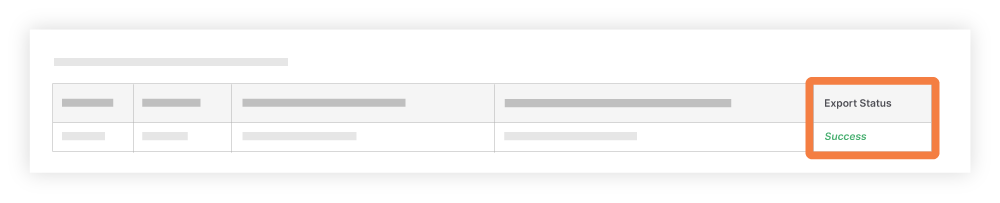
La colonne « Statut de l’exportation » de la liste des codes de coût ERP indique le statut de votre exportation. L’exportation de vos codes peut prendre quelques minutes. Une fois l’exportation terminée, la colonne indique « Succès ».


Rejeter le code de coût
Cliquez sur Rejeter tout.

Le système supprime les codes de coût de la liste « Prêt à exporter » dans l’outil Intégrations ERP. Une bannière JAUNE apparaît en haut de la page pour confirmer que le(s) code(s) ont été supprimés.

Voir aussi
Chargement des articles connexes...