Accorder des privilèges d’approbateur de comptabilité
Arrière-plan
La désignation de membres spécifiques de l’équipe Dans Procore, un approbateur de comptabilité est une personne ayant l'autorité d'accepter et de rejeter les données Procore pour l'exportation vers un système ERP intégré. Les approbateurs de comptabilité peuvent dissocier plusieurs types d'éléments, tels que les engagements, les ordres de changement de l'engagement, les ordres de changement au contrat principal et les factures de sous-traitants, qui ont été synchronisés entre Procore et un système ERP intégré. Voir Quelles intégrations ERP sont prises en charge par Procore ?
Éléments à prendre en compte
autorisations utilisateur requises dans l’outil Annuaire au niveau Entreprise.
Informations complémentaires :
Les utilisateurs disposant d’autorisations Admin dans l’outil Entreprise Annuaire et du privilège « Envoyer à la comptabilité » peuvent accorder l’accès à l’importation et à l’exportation de tous les types de élément à n’importe qui, y compris à eux-mêmes.
Pour les utilisateurs disposant d’autorisations « Standard » ou inférieures, vous pouvez personnaliser ces fonctionnalités d’importation et d’exportation par type d’élément spécifique. Bien que cette option granulaire apparaisse pour tous les niveaux d’utilisateur, elle ne s’applique qu’aux utilisateurs non administrateurs.
Il est recommandé de laisser la case à cocher S’abonner aux e-mails récapitulatifs ERP cochée pour tous les approbateurs de comptabilité.
L’e-mail de synthèse ERP fournit aux approbateurs de comptabilité un e-mail récapitulatif quotidien qui avertit l’approbateur que les données des outils Procore sont en attente d’une réponse d’acceptation ou de rejet de la part du approbateur.
Escalier
Accédez à l’outil Annuaire au niveau entreprise.
Localisez l’utilisateurconcerné.
Cliquez sur Modifier.
Faites défiler jusqu’au champ Envoyer à la comptabilité .
Cochez la case à cocher à côté de « Envoyer à la comptabilité ».
Cochez ou décochez la case à cocher « S’abonner aux e-mails récapitulatifs ERP ».
Dans la section « Permissions ERP », cochez ou décochez les cases à cocher des champs Peut importer ? et Peut exporter ? colonnes pour un contrôle plus granulaire.
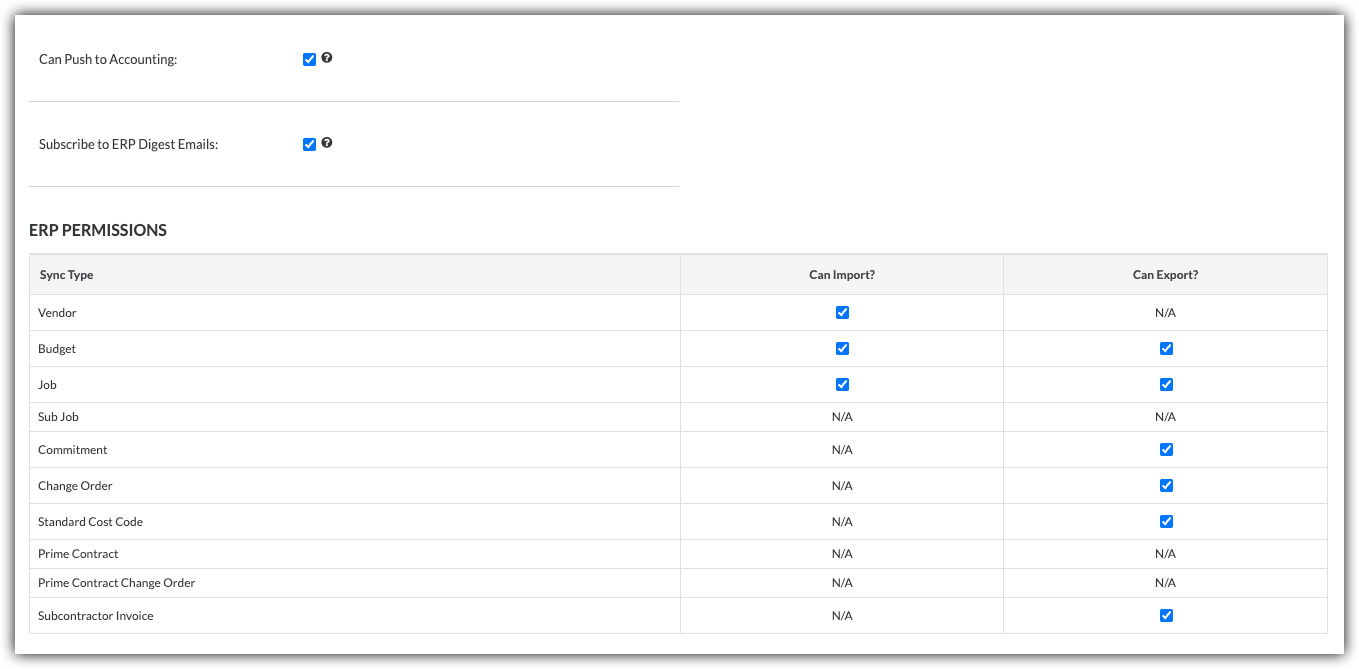
Remarque : Les cases à cocher disponibles dépendent de l’intégration que vous avez sélectionnée.
Faites défiler vers le bas et cliquez sur Enregistrer.

Voir aussi
Chargement des articles connexes...