Ajouter des métrés
Contexte
Un métré extrait des quantités d’un plan ou d’une maquette et les associe aux éléments de votre catalogue de coûts pour créer des estimations. À l’aide de l’onglet Métrés de l’outil Estimation, Tableau des appels d’offres ou Planification du portefeuille de Procore, vous pouvez ajouter et gérer une grande variété de métrés pour différents métiers.
Éléments à prendre en compte
Autorisations utilisateur requises pour l’outil Tableau d’appels d’offres .
Autorisations utilisateur requises pour l’outil Estimation .
Autorisations utilisateur requises pour l’outil Planification du portefeuille .
Avant de commencer un métré, assurez-vous que l’échelle du plan est correctement configurée. Voir Définir l’échelle du plan pour les métrés.
Les fonctionnalités Premium avec l’icône en forme d’étoile
 ne sont disponibles que pour les comptes clients Procore payants.
Vidéo
Escalier
Accédez au tableau d’appels d’offres ou à l’outil Planification de portefeuille et sélectionnez le projet.
OU
accédez à l’outil Estimation du projet.Cliquez sur l’onglet Métrés .
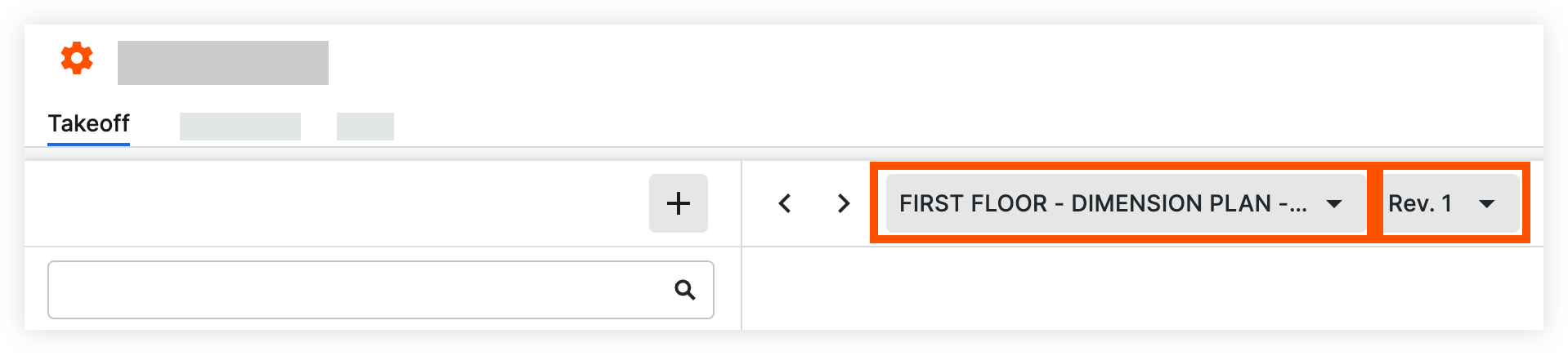
Sélectionnez le plan et le numéro de révision.
Cliquez sur Créer une nouvelle couche de métrés.
Saisissez un nom de matériau ou cliquez sur Parcourir le catalogue pour sélectionner un élément dans le catalogue des coûts des matériaux.
Remarque : Si vous choisissez un matériau dans le catalogue, assurez-vous toujours qu’il correspond aux spécifications et aux prix unitaires du client.Sélectionnez un type de mesure.
Sélectionnez l’unité de mesure, lacouleur, le symbole et la largeur de ligne si nécessaire pour votre mesure.
Cliquez sur Créer pour lancer le « mode Dessin ». Suivez ensuite les étapes ci-dessous pour le métré concerné :
Mesures de comptage
Effectuez l’une des opérations suivantes :
Exécutez le comptage automatique pour compter des symboles similaires à l’aide de la fonction avancée de reconnaissance des symboles de Procore.
Sur le plan, cliquez sur chaque symbole pour le compter manuellement dans votre métré.
Métrés linéaires ou de comptage par distance
Sur le plan, pointez et cliquez le curseur au point de départ de la mesure et répétez cette action pour chaque segment jusqu’à ce que vous atteigniez le point d’arrivée de la mesure linéaire.
Remarque : Ajoutez plusieurs points ou segments pour obtenir la mesure linéaire souhaitée.Pour supprimer un segment, appuyez sur la touche RETOUR ARRIÈRE ou SUPPRIMER de votre clavier.
Pour supprimer l’ensemble du placement de la ligne, appuyez sur la touche ESC de votre clavier.2.
Une mesure linéaire apparaîtra :
Double-cliquez pour terminer la mesure.
La valeur de la distance mesurée apparaît sous le nom du métré.
Linéaire avec métrés de chute
Sur le plan, pointez et cliquez le curseur au point de départ de la mesure, cliquez sur le lieu de chaque point de chute jusqu’à ce que vous atteigniez la fin de la mesure linéaire. Remarque : Pour créer des étiquettes automatiques pour les points de longueur de goutte, sélectionnez les points de suspension
 verticaux à côté de la couche de métré et déplacez le bouton à bascule
  Étiqueter automatiquement les gouttes sur ON. L’étiquetage peut inclure un préfixe, un suffixe et une numérotation incrémentielle.
Double-cliquez pour terminer la mesure.
Pour supprimer un segment, appuyez sur la touche RETOUR ARRIÈRE ou SUPPRIMER de votre clavier.
Pour supprimer l’ensemble du placement, appuyez sur la touche ESC de votre clavier.
Définissez la longueur de goutte pour chaque point de chute.
Pour définir une longueur de goutte par défaut pour tous les points de chute de la couche de métré, cliquez sur les points de suspension
verticaux en regard de la couche de métré. Saisissez ensuite la longueur de goutte par défaut.Pour définir une longueur de goutte pour un point de dépôt individuel, double-cliquez sur le point de dépôt sur le plan. Entrez la longueur de goutte et cliquez sur Confirmer.
Métrés de superficie ou de volume
Effectuez l’une des opérations suivantes :
Exécutez Auto Superficie Métré pour détecter automatiquement les zones d’un plan étage.
Pour mesurer manuellement, cliquez sur le point de départ de la superficie, puis sur différents points pour couvrir la superficie que vous souhaitez mesurer sur le plan.
Pour supprimer un point, appuyez sur la touche RETOUR ARRIÈRE ou SUPPRIMER de votre clavier.
Supprimez plusieurs points en appuyant sur la touche RETOUR ARRIÈRE, point après point.
Pour supprimer la totalité de la zone mesurée, appuyez sur la touche ESC de votre clavier.
Double-cliquez pour terminer la mesure. La superficie sélectionnée sera mise en évidence par la couleur choisie et la superficie mesurée apparaîtra sous le nom du métré.
Pour mettre fin au « Mode plan », décochez la case à cocher du calque de métré.
Optionnel: Vous pouvez ajouter des paramètres supplémentaires pour le métré afin d’ajouter plus de détails pour l’ensemble dans l’estimation.
Dans la liste des métrés, cliquez sur l’icône points de suspension verticaux
du métré sur lequel vous travaillez.Cliquez sur Paramètres supplémentaires.
Cliquez sur le bouton
ON d’un paramètre auquel vous souhaitez ajouter des détails.Saisissez les informations nécessaires.
Cliquez sur Fermer

Cliquez sur Étape suivante.
Voir aussi
Chargement des articles connexes...