Configurer votre vue dans l’outil Estimation
Éléments à prendre en compte
Autorisations utilisateur requises :
Autorisations utilisateur requises pour l’outil Tableau d’appels d’offres .
Autorisations utilisateur requises pour l’outil Estimation .
Autorisations utilisateur requises pour l’outil Planification du portefeuille .
Escalier
Effectuez l’une des opérations suivantes :
Accédez au tableau d’appels d’offres ou à l’outil Planification de portefeuille et sélectionnez le projet.
Accédez à l’outil Estimation du projet.
Cliquez sur l’onglet Estimation .
Cliquez sur l’icône configurer
 pour ouvrir le menu de configuration du tableau.
Les options suivantes sont disponibles :
Hauteur des rangées
Configurer les colonnes
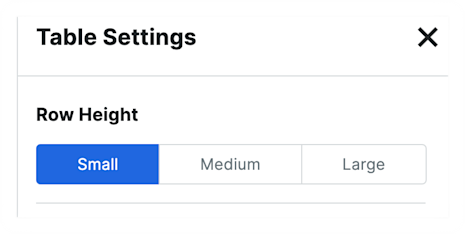
Hauteur des rangées
Cliquez sur l’icône configurer pour ouvrir le menu de configuration du tableau.
Hauteur de rangée :
Sélectionnez une hauteur de ligne par défaut (petite, moyenne, grande) dans le menu. Le paramètre est automatiquement appliqué à toutes les lignes de l’estimation.
Configurer les colonnes
Cliquez sur l’icône Paramètres du tableau pour ouvrir le menu de configuration du tableau.
Afficher/Masquer les colonnes :
Utilisez les commutateurs à bascule pour déterminer les colonnes qui seront affichées ou masquées dans la vue Estimation.
Cliquez sur une bascule ON
 pour afficher la colonne.
 Cliquez sur la bascule OFF
 pour masquer la colonne.
Cochez la case si vous souhaitez l’appliquer à toutes les estimations de ce projet.
Cliquez sur Enregistrer les modifications.
Voir aussi
Chargement des articles connexes...