Gérer les révisions de plan pour les métrés
Contexte
Au fur et à mesure que les plans de projet évoluent, vous devrez peut-être charger des versions mises à jour d’un plan. Procore Estimation les suit au fur et à mesure des révisions, ce qui vous permet de conserver un historique de vos plans. La gestion efficace de ces révisions garantit que vos mesures de métrés restent précises et alignées sur le périmètre des travaux du projet la plus récente.
Éléments à prendre en compte
Autorisations utilisateur requises :
Autorisations de niveau « Standard » ou « Admin » dans l’outil Estimation du projet.
Informations complémentaires :
Les métrés existants restent associés à la version de plan spécifique dans laquelle ils ont été créés.
Lorsqu’une révision est chargée, il est important de vérifier si les modifications apportées au projet nécessitent des ajustements par rapport aux mesures précédentes.
Escalier
Accédez au tableau d’appels d’offres ou à l’outil Planification de portefeuille et sélectionnez le projet.
OU
Accédez à l’outil Estimation du projet.Cliquez sur l’onglet Métré .
Cliquez sur le menu déroulant Nom du plan . Si de nouvelles révisions sont disponibles, uneicône
 orange apparaîtra sur le côté droit du menu.
Une icône
orange indique quels plans ont de nouvelles révisions à réviser. 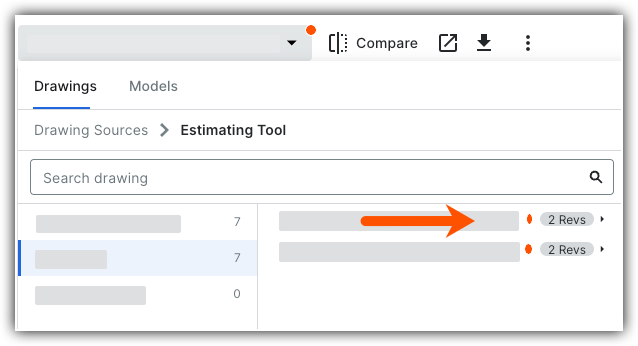
Sélectionnez un plan qui doit être révisé.
Cliquez sur le menu déroulant Révision .
Sélectionnez la révision la plus récente.
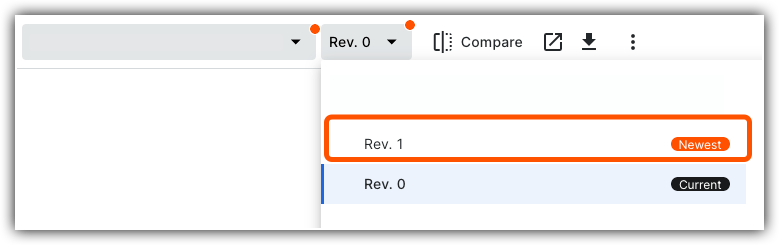
Dans la fenêtre « Comparer », sélectionnez l’un ou les deux éléments suivants :
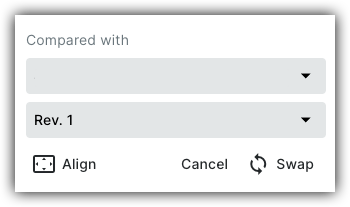
Sélectionnez Aligner pour ajuster l’alignement du plan.
Clic gauche et glisser pour se déplacer, molette de la souris pour zoomer.
Cliquez sur Terminé lorsque vous avez terminé.
Sélectionnez Permuter pour permuter le plan actif avec la nouvelle révision.
Cliquez sur Confirmer.


Voir aussi
Chargement des articles connexes...