Envoyer un ordre de service à l’outil Événements de changement
Fond
Après avoir créé un ordre de service dans l’outil Estimation, vous pouvez utiliser les options « Créer un nouvel événement de changement » ou « Mettre à jour un événement de changement existant » pour copier et exporter les postes de cet ordre de service dans l’outil Événements de changement du projet. Les codes de coûts et les montants de l’estimation seront également mis à jour sur le budget du projet.
Éléments à prendre en compte
Votre entreprise doit disposer d’une licence pour les outils Finances du projet de Procore.
L’outil Événements de changement doit être activé dans votre projet.
Escalier
Les segments et éléments que vous pouvez sélectionner dans votre projet Procore sont uniques à la SDP spécifique de votre projet. Contactez l’administrateur Procore de votre entreprise si vous avez besoin d’aide pour créer un code budgétaire pour votre environnement.
Accédez à l’outil Estimation du projet.
Cliquez sur l’onglet Estimation .
Sélectionnez l’ordre de service.
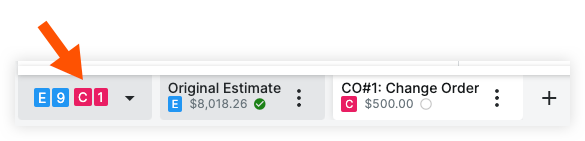
Cliquez sur le menu Actions et sélectionnez l’une des options suivantes :
Créer un événement de changement
Saisissez un titre et une description pour le nouvel événement de changement.
Mettez à jour les paramètres selon vos besoins.
Envoyer les coûts uniquement: dans ce cas, seuls les coûts seront envoyés et votre ODG approximatif des coûts et celui des revenus seront les mêmes.
Envoyez l’intégralité de l’estimation, y compris les ajustements supplémentaires : Dans ce cas, les coûts et les ajustements sont envoyés à l’outil Événements de changement. Votre ODG approximatif des coûts et votre ODG approximatif des revenus peuvent différer, car l’ODG approximatif des revenus inclut les coûts avec des ajustements.
Profit, Frais généraux, Remises, Taxes, Autres: sélectionnez Répartir entre les éléments d’estimation ou résumer en un code budgétaire spécifique. Voir Comment les codes budgétaires d’une estimation créent-ils des postes dans un budget ?
Si vous résumez dans un code budgétaire spécifique, cliquez sur Sélectionner ou sur la sélection actuelle pour configurer le code de coût et le type de coût pour chacun. Cliquez ensuite sur Enregistrer les modifications.
Facultatif: sélectionnez « Gérer » pour apporter des modifications aux segments SDP et à la structure des codes budgétaires.
Mettre à jour l’événement de changement existant
Sélectionnez l’événement de changement existant que vous mettez à jour dans le menu déroulant Événement de changement .
Mettez à jour les paramètres selon vos besoins.
Envoyer les coûts uniquement: dans ce cas, seuls les coûts seront envoyés et votre ODG approximatif des coûts et celui des revenus seront les mêmes.
Envoyez l’intégralité de l’estimation, y compris les ajustements supplémentaires : Dans ce cas, les coûts et les ajustements sont envoyés à l’outil Événements de changement. Votre ODG approximatif des coûts et votre ODG approximatif des revenus peuvent différer, car l’ODG approximatif des revenus inclut les coûts avec des ajustements.
Profit, Frais généraux, Remises, Taxes, Autres: sélectionnez Répartir entre les éléments d’estimation ou résumer en un code budgétaire spécifique. Voir Comment les codes budgétaires d’une estimation créent-ils des postes dans un budget ?
Si vous résumez dans un code budgétaire spécifique, cliquez sur Sélectionner ou sur la sélection actuelle pour configurer le code de coût et le type de coût pour chacun. Cliquez ensuite sur Enregistrer les modifications.
Facultatif: sélectionnez « Gérer » pour apporter des modifications aux segments SDP et à la structure des codes budgétaires.
Cliquez sur Envoyer pour modifier l’événement.
