Modifier un ensemble de réponses personnalisé pour les inspections
Éléments à prendre en compte
Autorisations utilisateur requises :
Autorisations de niveau « Admin » dans l’outil Inspections au niveau entreprise.
Informations complémentaires :
Vous pouvez modifier un ensemble de réponses personnalisé actuellement utilisé, mais toutes les modifications que vous apportez seront appliquées à tous les modèles d’inspection existants contenant l’ensemble.
Conditions préalables
Escalier
Accédez à l’outil Inspections au niveau entreprise.
Cliquez sur l’icône Configurer les paramètres
 .
.Cliquez sur Types de réponse dans la barre latérale.
Marquer un ensemble de réponses personnalisé comme inactif
Par par défaut, un ensemble de réponses personnalisé sera marqué comme « Actif » et pourra être ajouté à un Niveau entreprise modèle d'inspection.
C’est important ! Les jeux de réponses qui sont en cours d’utilisation ne peuvent pas être marqués comme « Inactifs ».
Cliquez sur la case à cocher pour supprimer la marque dans la colonne « Actif » à côté de l’ensemble de réponses que vous souhaitez désactiver. Remarque : Cette action empêche les autres utilisateurs d’ajouter le jeu de réponses à niveau Entreprise modèles d'inspection.
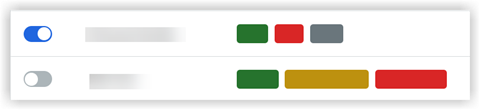
Remarque : Vous pouvez réactiver l’ensemble de réponses à tout moment en cochant la case à cocher dans la colonne « Actif ».
Ajouter des options supplémentaires à un ensemble de réponses personnalisé
Cliquez sur Modifier à côté de l’ensemble de réponses personnalisé que vous souhaitez modifier.
Cliquez sur +Ajouter une réponse pour ajouter de nouvelles options de réponse, ou cliquez dans un champ correspondant à une option de réponse existante pour modifier les informations.
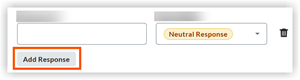
Cliquez sur Mettre à jour pour enregistrer vos modifications.
Modifier la couleur associée à une option de réponse
Cliquez sur Modifier à côté de l’ensemble de réponses personnalisé que vous souhaitez modifier.
Sélectionnez la couleur que vous souhaitez associer à l’option de réponse parmi les suivantes :
Vert : Associé à une réponse « conforme ».
Rouge : Associé à une réponse « déficiente ».
Gris : Associé à une réponse « n/a ».
Cliquez sur Mettre à jour pour enregistrer vos modifications.
Supprimer des options d’un ensemble de réponses personnalisé
Cliquez sur Modifier à côté de l’ensemble de réponses personnalisé que vous souhaitez modifier.
Cliquez sur la x à côté de l’option de réponse que vous souhaitez supprimer.
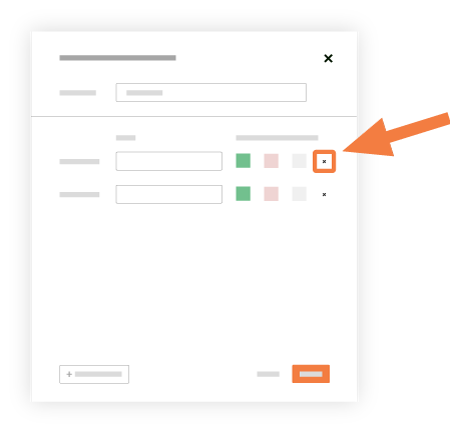
Cliquez sur Mettre à jour pour enregistrer vos modifications.
Cliquez sur Étape suivante.
Voir aussi
Chargement des articles connexes...