Configurer les paramètres avancés : inspections au niveau projet
Éléments à prendre en compte
Conditions préalables
Ajoutez l’outil Inspections au projet. Voir Ajouter et supprimer des outils de projet.
Escalier
Configurer les paramètres de l’outil Inspection
Gérer les modèles d’inspection
Afficher et récupérer les modèles d’inspection supprimés
Configurer les paramètres de l’outil Inspections
Accédez à l’outil Inspections au niveau projet.
Cliquez sur l’icône Configurer les paramètres
 .
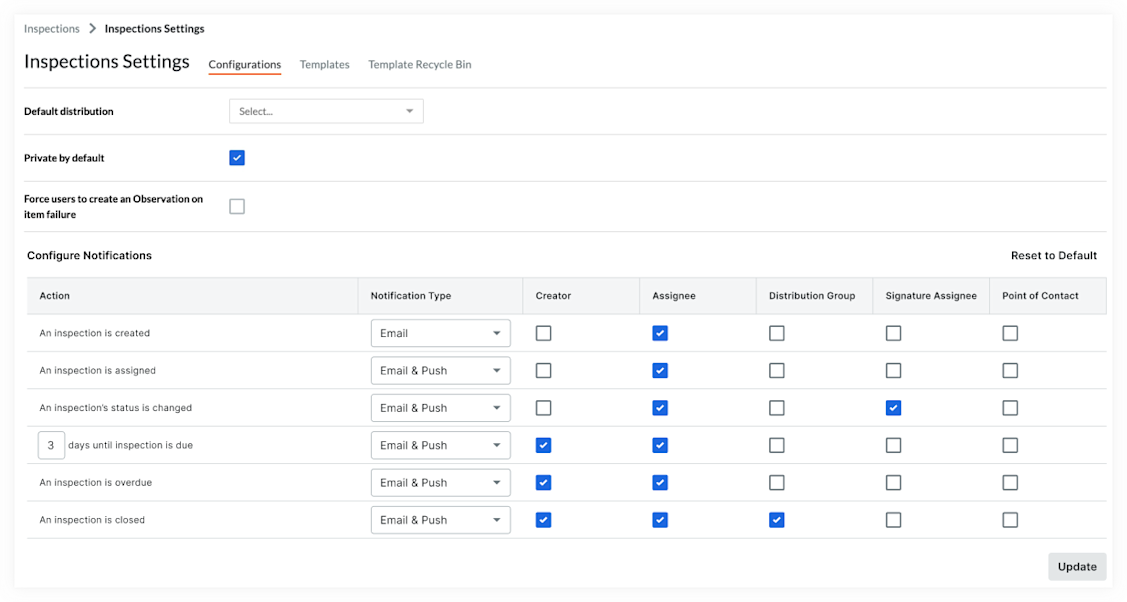
.Cliquez sur Configurations.
Distribution par défaut : Cliquez sur le menu déroulant Sélectionner et sélectionnez un ou plusieurs utilisateurs pour les ajouter comme membres par défaut de la liste de distribution de chaque inspection.
Privé par défaut : Cochez cette case si vous souhaitez que toutes les inspections créées soient privées par défaut. Cela signifie que seuls les utilisateurs « Admin », les membres de la liste de distribution et les utilisateurs désignés comme « personne(s) assignée(s) » auront accès à l’inspection.
Configurer les notifications : Choisissez qui recevra un e-mail ou une notification push lorsqu’une action ou un événement se produit dans l’outil Inspections. Note: Pour rétablir la configuration par défaut des notifications, cliquez sur « Réinitialiser les notifications par défaut ».
Cliquez sur Mettre à jour pour enregistrer vos paramètres de notification.
Gérer les modèles d’inspection
Accédez à l’outil Inspections au niveau projet.
Cliquez sur l’icône Configurer les paramètres
.Cliquez sur Modèles.
Ajoutez ou supprimez des modèles d’inspection au niveau entreprise vers ou depuis votre projet.
Gérer les modèles d’inspection au niveau projet.
Afficher et récupérer les modèles d’inspection supprimés
Accédez à l’outil Inspections au niveau projet.
Cliquez sur l’icône Configurer les paramètres
.Cliquez sur Corbeille des modèles.
Cliquez sur Afficher sur le modèle que vous souhaitez afficher ou récupérer.
Si vous souhaitez récupérer le modèle dans la Corbeille, cliquez sur Récupérer.
Voir aussi
Chargement des articles connexes...