Add a New Payment to the Payments Issued Tab of a Commitment

Vous utilisez la terminologie du maître d’ouvrage ou de l’entrepreneur spécialisé ?

Procore peut être configuré pour utiliser une terminologie spécifique aux entreprises générales, aux maîtres d’ouvrage ou aux entreprises spécialisées. Découvrez comment appliquer les options du dictionnaire.
  • To learn the differences: Show/Hide

    • This table shows the differences in tool names (bold) and terms across the point-of-view dictionaries for Project Financials.

      Entrepreneurs généraux
      Anglais (États-Unis) - Par défaut

      Propriétaire
      Anglais (Terminologie du propriétaire V2)

      Entrepreneurs spécialisés
      Anglais (terminologie des entrepreneurs spécialisés)

      Facturation

      Facturation

      Facturations proportionnelles

      Propriétaire

      Financement

      Propriétaire

      Maître d’ouvrage/Client

      Maître d’ouvrage/Client

      CG/client

      Ordre de changement au contrat principal

      Ordre de changement de financement

      Ordre de changement du contrat client

      Contrats principaux

      Financement

      Contrats clients

      Revenu

      Financement

      Revenu

      Sous-traiter

      Contrat

      Sous-traiter

      Sous-traitant

      Entrepreneur

      Sous-traitant

      Ventilation des coûts du sous-traitant (VDCS)

      Ventilation des coûts de l’entrepreneur (VDCST)

      Ventilation des coûts du sous-traitant (VDCS)

      About These Dictionaries
      • Default Setting: The 'General Contractor' dictionary is enabled by default for all accounts.

      • Availability: These alternate dictionaries in italics are available in US English only.

      How to Switch Your Dictionary

      To change your company's terminology to the Owner or Specialty Contractor dictionary, contact your company's . They will work with your Procore Point of Contact to make the change.

Fond

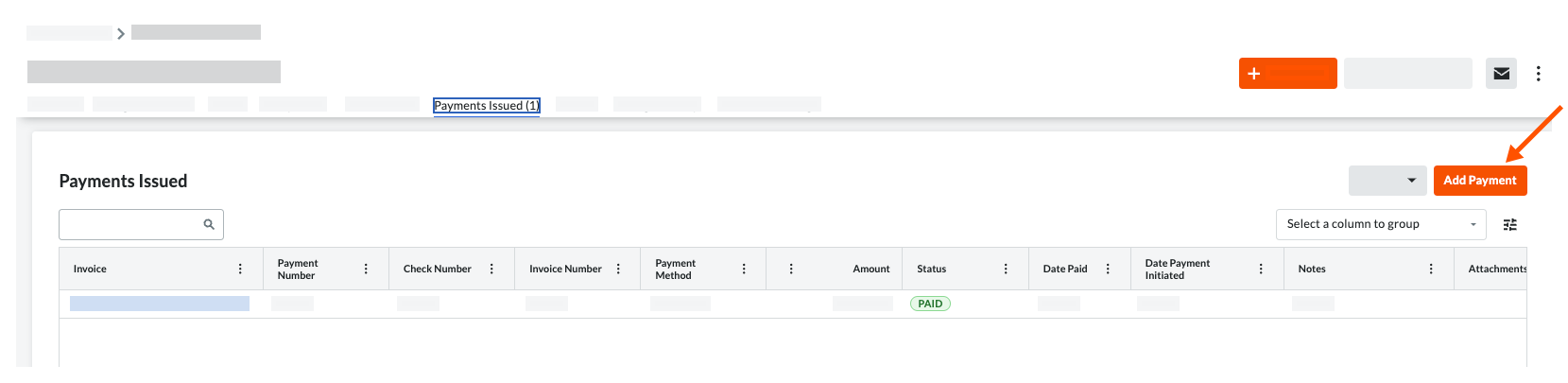
Pour enregistrer manuellement tous les paiements émis au collaborateur en aval sur un engagement, utilisez l’onglet « Paiements effectués » sur l’engagement.

  • For companies using Procore Pay: Show/Hide

    • Pour en savoir plus sur les paramètres requis pour suivre et gérer avec précision les paiements par chèque conjoint lors de l’utilisation de Procore Pay pour payer les factures de sous-traitants, consultez À propos des chèques conjoints avec Procore Pay.

Éléments à prendre en compte

Conditions préalables

Escalier

  1. Accédez à l’outil Facturation du projet.

     Pointe

    Vous pouvez également ouvrir un engagement à partir de l’outil Engagements. Pour ce faire, accédez à l’outil Engagements au niveau projet. Dans l’onglet Contrats , cliquez sur le lien Numéro .

  2. Cliquez sur l’onglet Sous-traitant .

  3. Recherchez le contrat ou la facture pour le nouvel enregistrement de paiement.

  4. Choisissez parmi ces options pour ouvrir l’engagement.

    • Contrat. Cliquez sur le lien Contrat pour ouvrir l’engagement.

    • # de facture. Cliquez sur le lien # de facture , puis sur le lien de fil d’Ariane # de contrat .

  5. Dans l’engagement, cliquez sur l’onglet Paiements émis .

  6. Cliquez sur Ajouter un paiement.
    add-payment-button.png

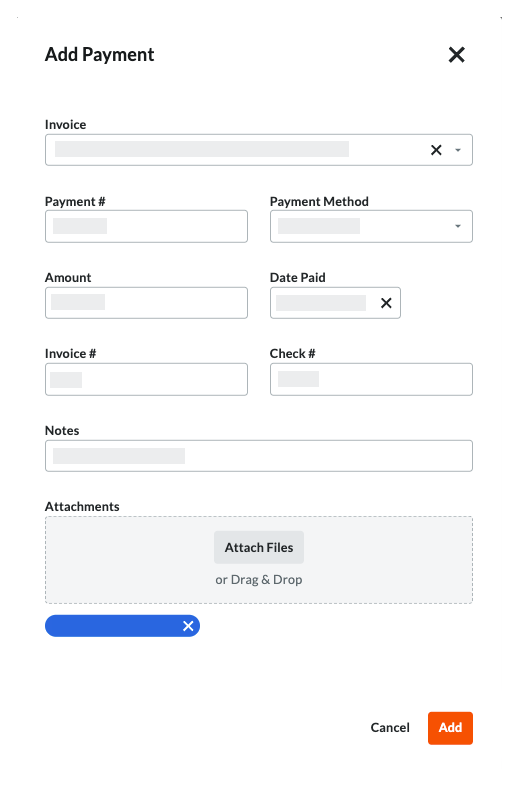
  7. Dans l’invite Ajouter un paiement, saisissez :

    • Facture. Dans le menu déroulant, sélectionnez une facture existante à laquelle le paiement émis est joint.

    • # de paiement. Saisissez le numéro de paiement associé au paiement émis.

    • Mode de paiement . Sélectionnez un mode de paiement dans la liste déroulante : Chèque, Carte de crédit ou Électronique.

    • Montant. Saisissez le montant du paiement.

    • Date. Saisissez la date d’émission du paiement

    • # de facture. Saisissez le numéro de facture associé au paiement effectué.

    • Cochez #. Saisissez le numéro de chèque associé au paiement émis.

    • Notes. Saisissez tout commentaire supplémentaire concernant le paiement émis à des fins d’enregistrement.

    • Pièces jointes. Joignez tous les fichiers ou documents pertinents.
      add-payment-prompt.png

  8. Cliquez sur Ajouter.

See Also

Loading related articles...