Ajouter un nouveau paiement à l’onglet Paiements effectués d’un engagement

Vous utilisez la terminologie du maître d’ouvrage ou de l’entrepreneur spécialisé ?

Procore peut être configuré pour utiliser une terminologie spécifique aux entreprises générales, aux maîtres d’ouvrage ou aux entreprises spécialisées. Découvrez comment appliquer les options du dictionnaire.
  • Pour connaître les différences : Afficher/Masquer

    • Ce tableau montre les différences dans les noms d’outils (en gras) et les termes entre les dictionnaires de points de vue pour Finances du projet.

      Entrepreneurs généraux
      Anglais (États-Unis) - Par défaut

      Propriétaire
      Anglais (Terminologie du propriétaire V2)

      Entrepreneurs spécialisés
      Anglais (terminologie des entrepreneurs spécialisés)

      Facturation

      Facturation

      Facturations proportionnelles

      Propriétaire

      Financement

      Propriétaire

      Maître d’ouvrage/Client

      Maître d’ouvrage/Client

      CG/client

      Ordre de changement au contrat principal

      Ordre de changement de financement

      Ordre de changement du contrat client

      Contrats principaux

      Financement

      Contrats clients

      Revenu

      Financement

      Revenu

      Sous-traiter

      Contrat

      Sous-traiter

      Sous-traitant

      Entrepreneur

      Sous-traitant

      Ventilation des coûts du sous-traitant (VDCS)

      Ventilation des coûts de l’entrepreneur (VDCST)

      Ventilation des coûts du sous-traitant (VDCS)

      À propos de ces dictionnaires
      • Paramètre par défaut : le dictionnaire « Sous-traitant général » est activé par défaut pour tous les comptes.

      • Disponibilité : Ces dictionnaires alternatifs en italique ne sont disponibles qu’en anglais américain.

      Comment changer de dictionnaire

      Pour remplacer la terminologie de votre entreprise par le dictionnaire du maître d’ouvrage ou du sous-traitant spécialisé, contactez le de votre entreprise . Ils travailleront avec votre point de contact Procore pour effectuer le changement.

Fond

Pour enregistrer manuellement tous les paiements émis au collaborateur en aval sur un engagement, utilisez l’onglet « Paiements effectués » sur l’engagement.

  • Pour les entreprises utilisant Procore Pay : Afficher/Masquer

    • Pour en savoir plus sur les paramètres requis pour suivre et gérer avec précision les paiements par chèque conjoint lors de l’utilisation de Procore Pay pour payer les factures de sous-traitants, consultez À propos des chèques conjoints avec Procore Pay.

Éléments à prendre en compte

Conditions préalables

Escalier

  1. Accédez à l’outil Facturation du projet.

     Pointe

    Vous pouvez également ouvrir un engagement à partir de l’outil Engagements. Pour ce faire, accédez à l’outil Engagements au niveau projet. Dans l’onglet Contrats , cliquez sur le lien Numéro .

  2. Cliquez sur l’onglet Sous-traitant .

  3. Recherchez le contrat ou la facture pour le nouvel enregistrement de paiement.

  4. Choisissez parmi ces options pour ouvrir l’engagement.

    • Contrat. Cliquez sur le lien Contrat pour ouvrir l’engagement.

    • # de facture. Cliquez sur le lien # de facture , puis sur le lien de fil d’Ariane # de contrat .

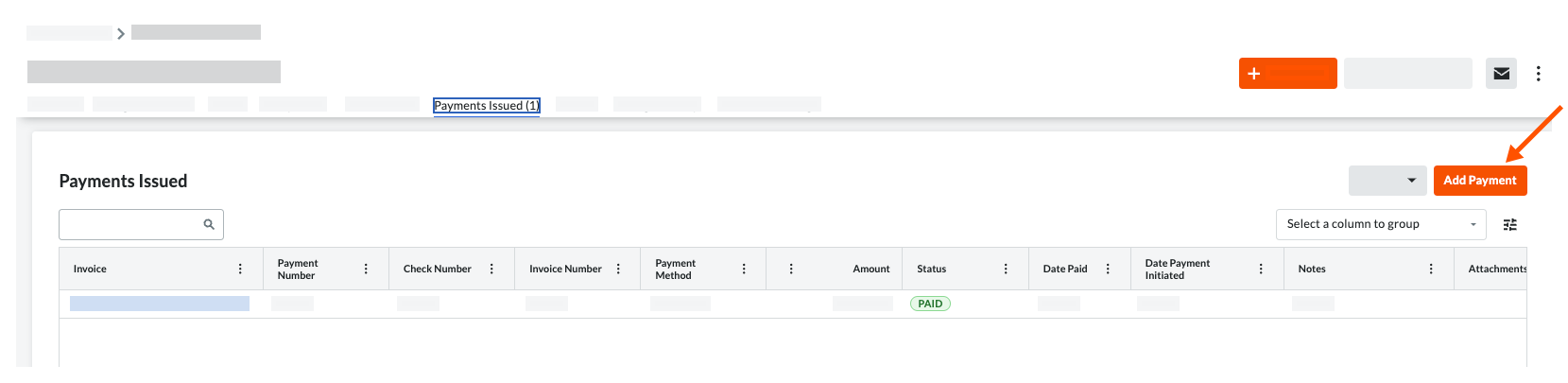
  5. Dans l’engagement, cliquez sur l’onglet Paiements émis .

  6. Cliquez sur Ajouter un paiement.
    Add Payment Button

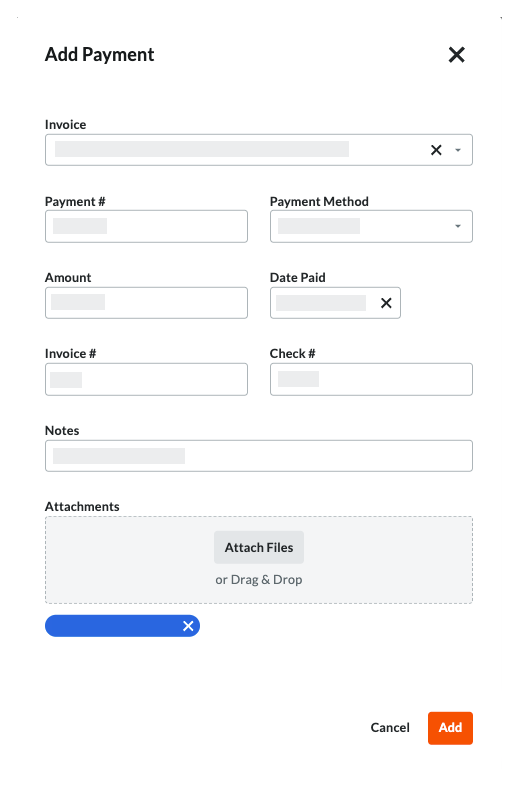
  7. Dans l’invite Ajouter un paiement, saisissez :

    • Facture. Dans le menu déroulant, sélectionnez une facture existante à laquelle le paiement émis est joint.

    • # de paiement. Saisissez le numéro de paiement associé au paiement émis.

    • Mode de paiement . Sélectionnez un mode de paiement dans la liste déroulante : Chèque, Carte de crédit ou Électronique.

    • Montant. Saisissez le montant du paiement.

    • Date. Saisissez la date d’émission du paiement

    • # de facture. Saisissez le numéro de facture associé au paiement effectué.

    • Cochez #. Saisissez le numéro de chèque associé au paiement émis.

    • Notes. Saisissez tout commentaire supplémentaire concernant le paiement émis à des fins d’enregistrement.

    • Pièces jointes. Joignez tous les fichiers ou documents pertinents.
      Add Payment Prompt

  8. Cliquez sur Ajouter.

Voir aussi

Chargement des articles connexes...