Tutoriels
Diagramme de flux de données
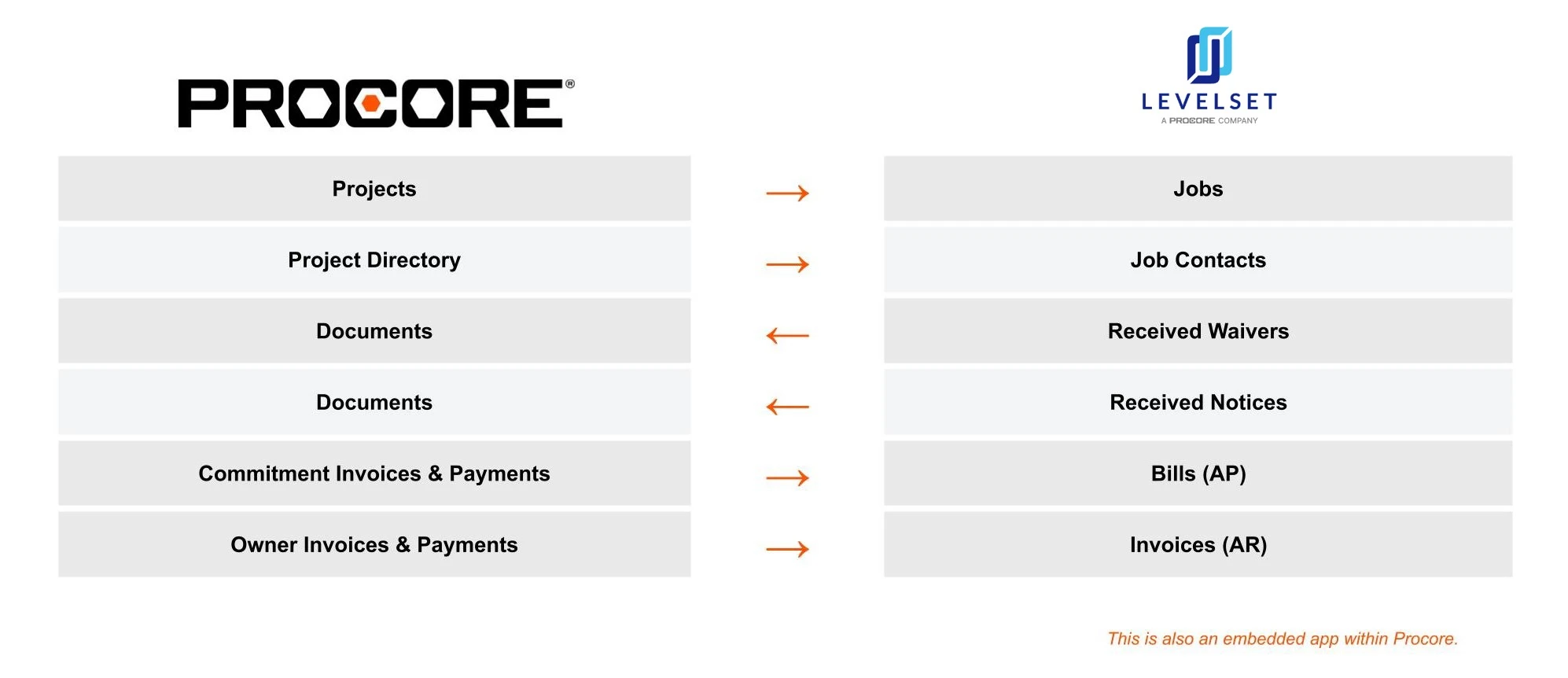
Configuration de l’intégration de Levelset avec Procore
Fond
Levelset aide les sous-traitants et les fournisseurs à maîtriser les paiements en fournissant des solutions de flux de trésorerie qui créent un monde où personne ne perd une nuit de sommeil à cause du paiement.
Plus de 500 000 sous-traitants et fournisseurs se connectent sur la plateforme cloud de Levelset pour faciliter les processus de paiement. Les utilisateurs échangent facilement des documents de paiement tels que des renonciations de privilège, des demandes de paiement et des avis préliminaires tout en obtenant une image complète de qui est sur leur projet. De plus, Levelset permet aux utilisateurs de disposer des ressources et des connaissances dont ils ont besoin pour effectuer des paiements en toute confiance. Il en résulte des paiements plus rapides et moins de surprises.
L’intégration de Levelset de Procore vous permet d’éviter les risques et les privilèges surprises en échangeant des renonciations de privilège en temps réel et en recevant électroniquement des avis préliminaires de vos sous-traitants et fournisseurs. L’intégration crée un flux de travail efficace en important automatiquement les projets de Procore vers Levelset en reliant les projets entre les deux applications pour un échange de données transparent. Une fois les projets liés, tous les avis et renonciations que vous recevez dans votre compte Levelset seront envoyés à la bibliothèque de documents du projet dans Procore. Les documents seront envoyés à Procore dès qu’ils auront été signés et reçus par Levelset.
Étapes d’installation
Pour installer l’intégration Levelset, vous devez créer un compte Levelset. Pour créer un compte, veuillez contacter mail@levelset.com.
Une fois que vous avez configuré votre compte Levelset, ouvrez l’application Levelset effectuez les étapes suivantes pour activer l’intégration.
Rendez-vous sur la page « Intégrations et partenaires » accessible en haut à droite.
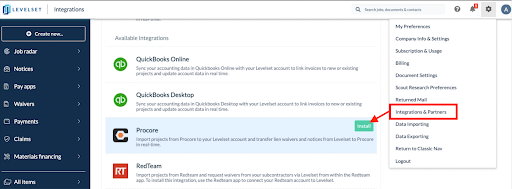
Sélectionnez l’saisie « Procore » sous « Intégrations disponibles » et cliquez sur le bouton Installer à droite.
Si vous n’êtes pas connecté à Procore, il vous sera demandé vos informations de connexion Procore. Si vous êtes déjà connecté, vous pouvez être promu pour autoriser Levelset à accéder à vos données Procore. Sélectionnez « Autoriser ».
Sélectionnez l’entreprise que vous souhaitez synchroniser avec Levelset. Veuillez noter que vous pouvez synchroniser d’autres entreprises après avoir terminé le processus de configuration. Sélectionnez « Connecter le compte Procore ».

Vous serez redirigé vers Importer des projets Procore. À partir de là, vous pouvez configurer votre compte pour importer automatiquement des projets en fonction de vos préférences. Si vous souhaitez importer des projets un par un, vous pouvez importer des projets à partir de ce lieu à tout moment.

Pour configurer le processus d’importation automatique, sélectionnez le bouton Activer l’importation automatique. Configurez les paramètres de cette page comme suit :
Indiquez si tous les projets actifs ou uniquement les projets actifs après une certaine date doivent être importés.
Saisissez les projets à exclure de l’importation en fonction de l’étape du projet.
Sélectionnez la manière dont Levelset doit déterminer les dates de début et de fin de votre projet, qu’il s’agisse des dates saisies dans Admin ou de vos contrats principaux.
Spécifiez un mappage pour vos types de projet Procore aux types de projets Levelset.
Spécifiez un mappage pour vos rôles de projet Procore avec les postes Levelset.
Confirmez les informations relatives à votre entreprise et à votre secteur d’activité.
Sélectionnez votre rôle habituel sur vos projets.
Sélectionnez le rôle de votre client sur vos projets.
Sélectionnez « Enregistrer » lorsque vous avez terminé

Fonctionnement de l’intégration de Levelset
Après avoir configuré votre intégration, tous les projets Procore existants et nouvellement créés peuvent être automatiquement synchronisés avec Levelset. À partir de votre compte Levelset ou de l’application intégrée, vous pouvez demander des renonciations de privilèges à vos sous-traitants ou fournisseurs, ainsi que fournir des renonciations de privilèges et des avis signés à vos clients. Tous les avis ou renonciations complétés de vos sous-traitants ou fournisseurs reçus dans Levelset seront instantanément envoyés dans des dossiers de la fonction Documents de Procore. Veuillez noter que vos dossiers de documents ne doivent pas être renommés.
Pour gagner encore plus de temps, assurez-vous de discuter avec votre responsable du succès client de l’automatisation complète de vos demandes de renonciation et de vos avis.
Renonciations aux privilèges
À l’aide de Levelset, vous pouvez soit demander des renonciations de privilège à vos sous-traitants ou fournisseurs, soit fournir des renonciations de privilège signées à vos clients. À partir de votre compte Levelset ou de l’application intégrée dans Procore, vous pouvez démarrer ce processus à partir d’un projet dans Levelset en procédant comme suit :
Sélectionnez le bouton « Créer » en haut de la page du Projet et sélectionnez l’option « Document » OU
Sélectionner les boutons « Demande » ou « Créer » sous les onglets AR et AP pour chaque facture ou facture.
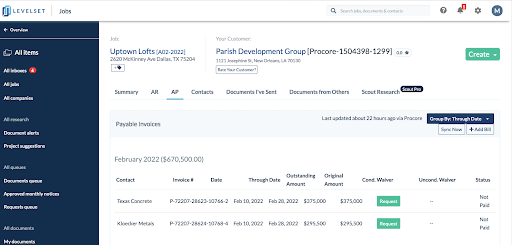
Lors de la demande de renonciation, une notification par e-mail sera envoyée à votre contact pour lui demander sa signature. Une fois la renonciation signée, celle-ci sera automatiquement envoyée à la bibliothèque de documents Procore.
Levelset vous fournit également un document boîte de réception e-mail une adresse que vos sous-traitants et fournisseurs peuvent utiliser pour vous envoyer des documents. Si vous recevez une renonciation de privilèges dans votre boîte de réception de documents, vous pouvez l’enregistrer dans un projet Levelset. Une fois la renonciation enregistrée dans le projet Levelset, elle sera envoyée au projet Procore correspondant.
avis
Levelset enverra les avis reçus à Procore. Il existe trois types d’avis reçus :
Avis préliminaires
Avis mensuels
Avis d’intention d’accorder un privilège
Les avis reçus sont visibles dans la boîte de réception des documents. Une fois qu’un avis est enregistré dans un projet Levelset, il sera envoyé au projet Procore correspondant.
Remarques générales
Des autorisations de niveau Admin sont requises. L’intégration nécessite, au minimum, l’accès à l’outil Gestion de projet de Procore.
Si vous avez plusieurs entreprises dans votre compte Procore, chaque entreprise peut être connectée à Levelset en répétant le processus d’installation.
Accédez à tous les paramètres d’intégration, ainsi qu’à la possibilité de désinstaller, directement à partir de Levelset.
Aide et support
Pour toute question ou commentaire, veuillez contacter le support à mail@levelset.com.