Ajouter un élément de réunion (iOS)
Fond
Un point de la réunion (également appelé « point de l’ordre du jour ») est un sujet unique et distinct figurant à l’ordre du jour d’une réunion. Si vous animez une réunion à l’aide de l’outil Réunions au niveau projet, vous pouvez ajouter des éléments de réunion à toute réunion que vous créez.
Éléments à prendre en compte
Autorisations utilisateur requises :
Vous avez besoin de l’un des éléments suivants :
Autorisations de niveau « Administrateur » sur l'outil Réunions du projet.
Autorisations de niveau « Lecture seule » ou supérieures dans l’outil Réunions du projet avec l’autorisation granulaire « Gérer les éléments de la réunion » activée dans votre modèle d’autorisations.
Informations complémentaires :
Vous pouvez créer des catégories de réunion pour organiser vos éléments de réunion.
Les notifications par e-mail ne sont pas envoyées à la personne assignée d’un élément de réunion. Cependant, l’élément apparaîtra dans la liste Mes éléments ouverts de la page d’accueil du projet.
Voir Afficher mes éléments ouverts dans l’outil Portefeuille.La colonne « Origine de la réunion » reflète le « # de réunion » dans laquelle l’élément a été créé.
Cette action peut être effectuée hors ligne. Les tâches effectuées hors ligne sont synchronisées avec Procore une fois la connexion réseau rétablie.
Escalier
Accédez à l’outil Réunions à l’aide de l’application Procore sur un appareil mobile iOS.
Appuyez sur la réunion à laquelle vous souhaitez ajouter un élément.
Appuyez sur Ajouter une ligne.
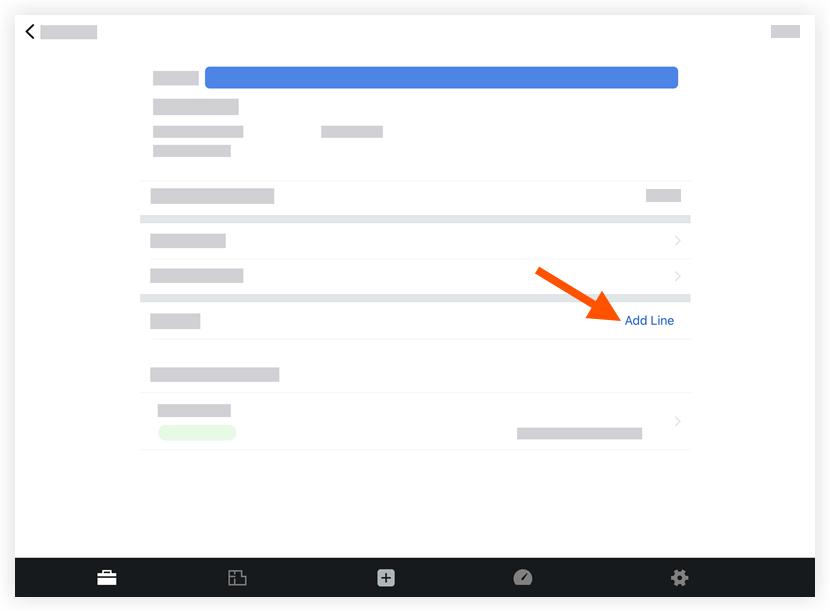
Appuyez sur un champ pour saisir les informations suivantes :
Titre: Saisissez une description pour le nouveau thème.
Date d’échéance : Utilisez le calendrier pour définir une date d’échéance pour l’élément.
Statut: Définissez le statut sur « Ouvert », « En attente » ou « Fermé » afin que les parties responsables sachent si des mesures doivent être prises ou non. Le paramètre par défaut d’un nouveau thème est « Ouvert ».
Catégorie: Sélectionnez la catégorie de votre thème. Ce champ est par défaut la catégorie dans laquelle vous avez créé l’élément, ou il est par défaut défini à « Non classé ».
Affectation: Sélectionnez la ou les personnes pour désigner la responsabilité de l’élément.
Description: Rédigez une description de l’élément commercial qui décrit l’élément avec plus de détails que le titre.
Minutes: Saisissez les procès-verbaux éventuels.
Note: Ce champ s’affiche uniquement si la réunion est en mode procès-verbal.Ajouter une pièce jointe : joignez tous les fichiers ou photos pertinents.
Voir aussi
Chargement des articles connexes...