Créer un événement de changement à partir d’une réunion
Fond
Si une réunion conduit à un événement de changement, vous pouvez créer un événement de changement à partir de l’outil Réunions. Lorsque vous créez l’événement de changement, les informations de la réunion sont automatiquement ajoutées et un lien vers la réunion est ajouté dans le champ « Origine » de l’événement de changement.
Éléments à prendre en compte
Autorisations utilisateur requises :
Vous avez besoin des deux :
Autorisations de niveau « Standard » ou « Admin » dans l’outil Réunions du projet.
Autorisations « Standard » ou « Admin » dans l’outil Événements de changement du projet.
Informations complémentaires:
Le numéro et le titre de la réunion sont automatiquement ajoutés dans le champ « Origine » de l’événement de changement.
Les informations suivantes de la réunion sont également transférées vers l’événement de changement :
Titre
Description
Pièces jointes
Autres façons de créer des événements de changement:
Pour savoir comment utiliser d’autres plateformes et outils Procore pour créer un événement de changement, voir Quels outils Procore puis-je utiliser pour créer un événement de changement ?
Conditions préalables
L’outil Événements de changement doit être ajouté au projet. Voir Ajouter et supprimer des outils de projet.
Escalier
Accédez à l’outil Réunions du projet.
Cliquez sur la flèche en regard d’une réunion pour développer la série.
Cliquez sur le titre de la réunion.
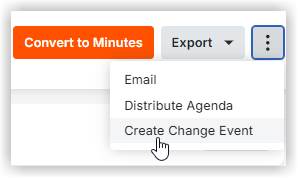
Cliquez sur l’icône points de suspension verticaux .
Cliquez sur Créer un événement de changement.
Note: Vous serez redirigé vers la page de création dans l’outil Événements de changement
Saisissez les informations nécessaires pour l’événement de changement. Voir Créer un événement de changement.
Note: Le numéro et le titre de la réunion sont automatiquement ajoutés dans le champ « Origine » de l’événement de changement. Le titre, la description et toutes les pièces jointes ajoutés à la réunion sont également ajoutés à l’événement de changement.Cliquez sur Créer.

See Also
Loading related articles...