Mesurer les distances sur un maquette (iOS)
Fond
Le mode mesure de l’outil Maquettes vous permet de calculer automatiquement les distances entre des objets ou des points et de les examiner dans le contexte de la maquette. Ceci est utile si vous devez mesurer et valider le travail ou déterminer l’intervalle existant entre les objets.
Éléments à prendre en compte
Autorisations utilisateur requises:
Autorisations « Lecture seule » ou « Admin » dans l’outil Maquettes.
Informations complémentaires:
Vous pouvez choisir parmi différentes unités de mesure dans la section Mesure des paramètres de l’outil. Voir Paramètres : maquettes (iOS).
Si vous mesurez des objets complexes, le calcul peut prendre un certain temps.
Conditions préalables
Au moins un maquette doit avoir été publié dans le projet Procore. Voir Publier un maquette sur Procore.
Escalier
Si vous souhaitez mesurer des distances sur un maquette, suivez les étapes de la section Mesurer des distances sur un maquette.
Si vous souhaitez mesurer des objets dans des vues 2D, suivez les étapes de la section Mesurer des distances dans des vues 2D.
Mesurer les distances sur un maquette
Accédez à l’outil Maquettes sur l’application Procore à l’aide d’un appareil mobile iOS.
Appuyez sur la maquette que vous souhaitez ouvrir.
Remarque : Si vous n’avez pas encore téléchargé la maquette sur votre appareil, appuyez sur Télécharger. Voir Télécharger ou supprimer des maquettes d’un appareil (iOS).Appuyez sur Mesurer.
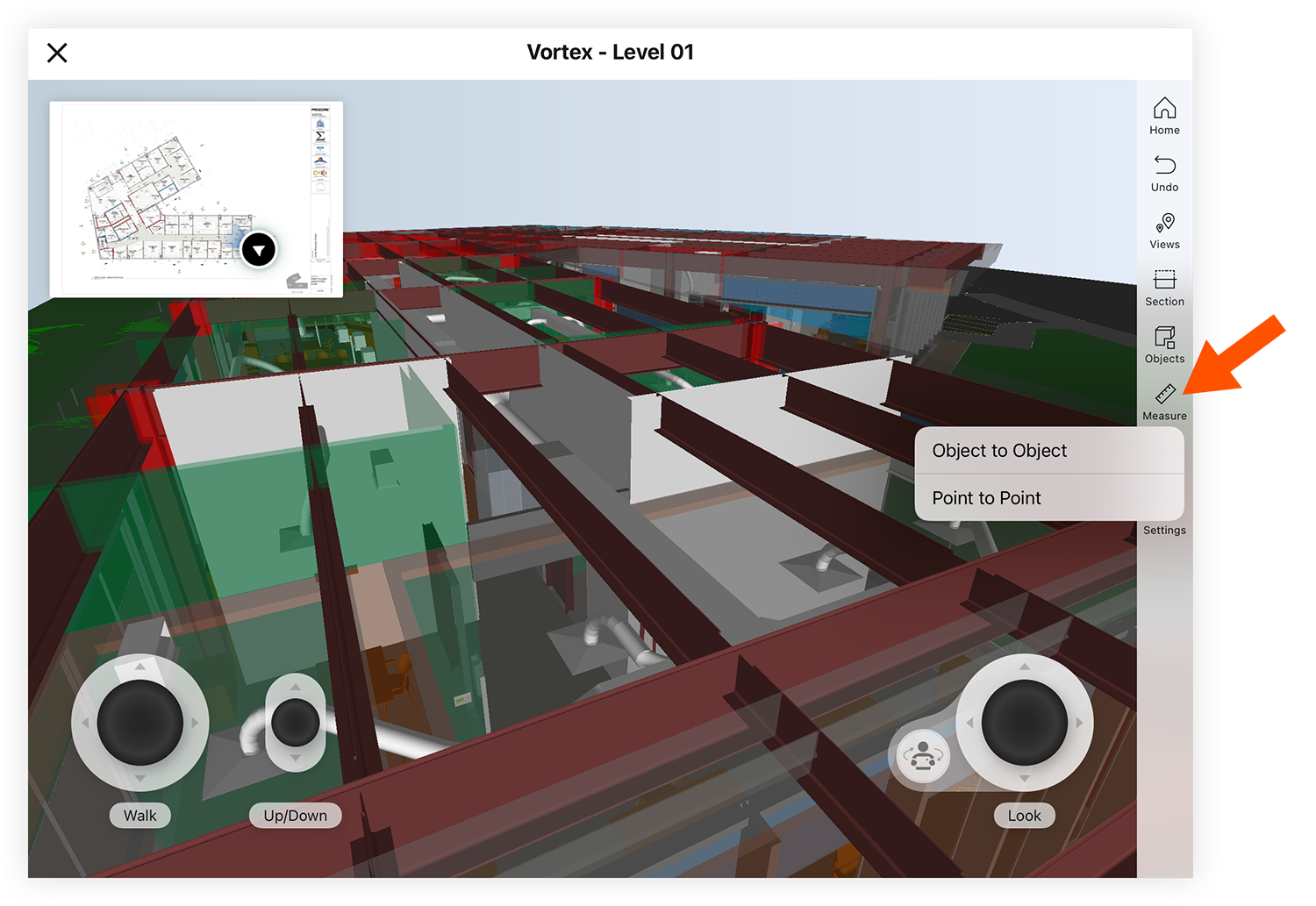
Sélectionnez le type de mesure que vous souhaitez effectuer :
Objet à objet
Point à point
Objet à objet
Après avoir sélectionné Objet à objet, appuyez sur les deux objets entre lesquels vous souhaitez mesurer.
Procore calcule automatiquement la distance la plus courte entre les objets.Optionnel: Pour afficher les mesures et les objets sous différentes perspectives, faites glisser votre doigt sur l’écran pour faire une orbite autour.
Si vous souhaitez mesurer d’autres objets, appuyez sur Redémarrer.
Lorsque vous avez terminé de mesurer des objets, appuyez sur Terminé.
Point à point
Après avoir sélectionné Point à point, recherchez la zone du modèle que vous souhaitez mesurer.
Faites glisser le cache-doigt
 jusqu’à un point à partir duquel vous souhaitez mesurer et relâchez votre doigt pour définir le premier point.
Remarque : Lorsque vous déplacez le pointeur pour sélectionner un point, Procore met en surbrillance les zones sur lesquelles il peut s’accrocher afin que vous puissiez sélectionner des points précis et obtenir des mesures précises :Extrémité: permet de sélectionner avec précision l’extrémité d’un segment de ligne ou le sommet (coin) d’une polyligne.
Surface: vous permet de sélectionner avec précision tous les points visibles sur la surface d’un objet ou d’un plan.
Arête: vous permet de sélectionner automatiquement le point le plus proche le long d’une ligne ou d’une arête.
Milieu: vous permet d’identifier et de sélectionner rapidement le milieu d’un segment de ligne ou d’une arête.
Intersection: vous permet de sélectionner le point exact d’intersection de deux objets.
Faites glisser le pavé
tactile vers le deuxième point et relâchez votre doigt lorsque le pointeur  s’aligne sur le point.
Procore calcule automatiquement la distance entre les deux points.Optionnel: Pour afficher les mesures et les objets sous différentes perspectives, faites glisser votre doigt sur l’écran pour faire une orbite autour.
Si vous souhaitez recommencer ou mesurer d’autres points, appuyez sur Redémarrer.
Lorsque vous avez terminé de mesurer les points, appuyez sur Terminé.
Démo point à point
Mesurer des distances dans des vues 2D
En mode d’affichage 2D d’un objet, vous pouvez appuyer sur un objet pour mesurer hors grilles, ainsi que zoomer pour obtenir des mesures plus détaillées.Note: La fonction Ruban à mesurer n’est disponible que sur les iPads. En outre, il ne s’affichera que pour les modèles dont les grilles ont été exportées à partir du plug-in Procore dans Revit®. Voir Guide de démarrage pour les affichages 2D dans l’outil Maquettes.
Pour mesurer une distance, appuyez sur un point de départ et faites glisser la ligne jusqu’au point de fin. La mesure s’affiche automatiquement.
Note: Lorsque vous êtes en mode Ruban à mesurer, tout mouvement de clic et de glissement crée une mesure. Si vous devez vous déplacer dans le dessin, utilisez deux doigts pour effectuer un panoramique.Continuez à prendre des mesures si nécessaire.
PrudenceCliquez uniquement sur « Terminé » lorsque vous êtes prêt à quitter le mode Mètre ruban. Cliquer sur Terminé efface toutes les mesures actuelles.
Optionnel: Si vous souhaitez supprimer des mesures :
Sélectionnez une mesure et appuyez sur Supprimer.
OUCliquez sur Supprimer tout pour effacer toutes les mesures.
Les mesures ne peuvent pas être exportées depuis Procore pour le moment, mais vous pouvez prendre une capture d’écran sur votre iPad pour enregistrer une référence des mesures. Pour savoir comment faire une capture d’écran sur votre iPad, consultez l’article d’assistance sur le site d’assistance d’Apple ici.
Lorsque vous avez terminé de prendre des mesures et que vous souhaitez quitter le mode Mètre ruban, cliquez sur Terminé.