Naviguer dans les maquettes 3D à l’aide de plans 2D
Il peut être difficile de naviguer dans des maquettes 3D complexes. Utilisez la vue de plan 2D comme une carte puissante pour trouver votre chemin. Il suffit d’ouvrir un plan 2D, de placer un marqueur et de sauter instantanément à cet endroit exact dans le maquette 3D. Cela vous fait gagner du temps et rend la recherche d’un lieu spécifique rapide et facile.
Éléments à prendre en compte
Conditions préalables
Vérifiez qu’au moins un maquette est entièrement traité et disponible dans l’outil Maquettes.
Vérifiez que la feuille 2D appropriée est chargée et liée à l’environnement de coordination 3D actif.
Escalier
Accédez à l’outil du Modèle projet.
Localisez la vignette de la maquette souhaitée sur la page principale.
Cliquez sur la vignette de la maquette pour l’ouvrir dans la visionneuse.
Cliquez sur l’icône Par défaut
 dans la barre d’outils. Si vous vous assurez que Par défaut est l’outil actif, la sélection permet l’interaction avec les plans.
Cliquez sur la vignette du plan 2D dans le coin supérieur gauche de l’interface pour superposer la plan à l’environnement du maquette 3D.
Cliquez sur la mise en page du plan 2D à l’coordination lieu souhaité pour placer un marqueur de navigation.
Faites pivoter votre curseur pour définir la direction d’affichage cible du marqueur.
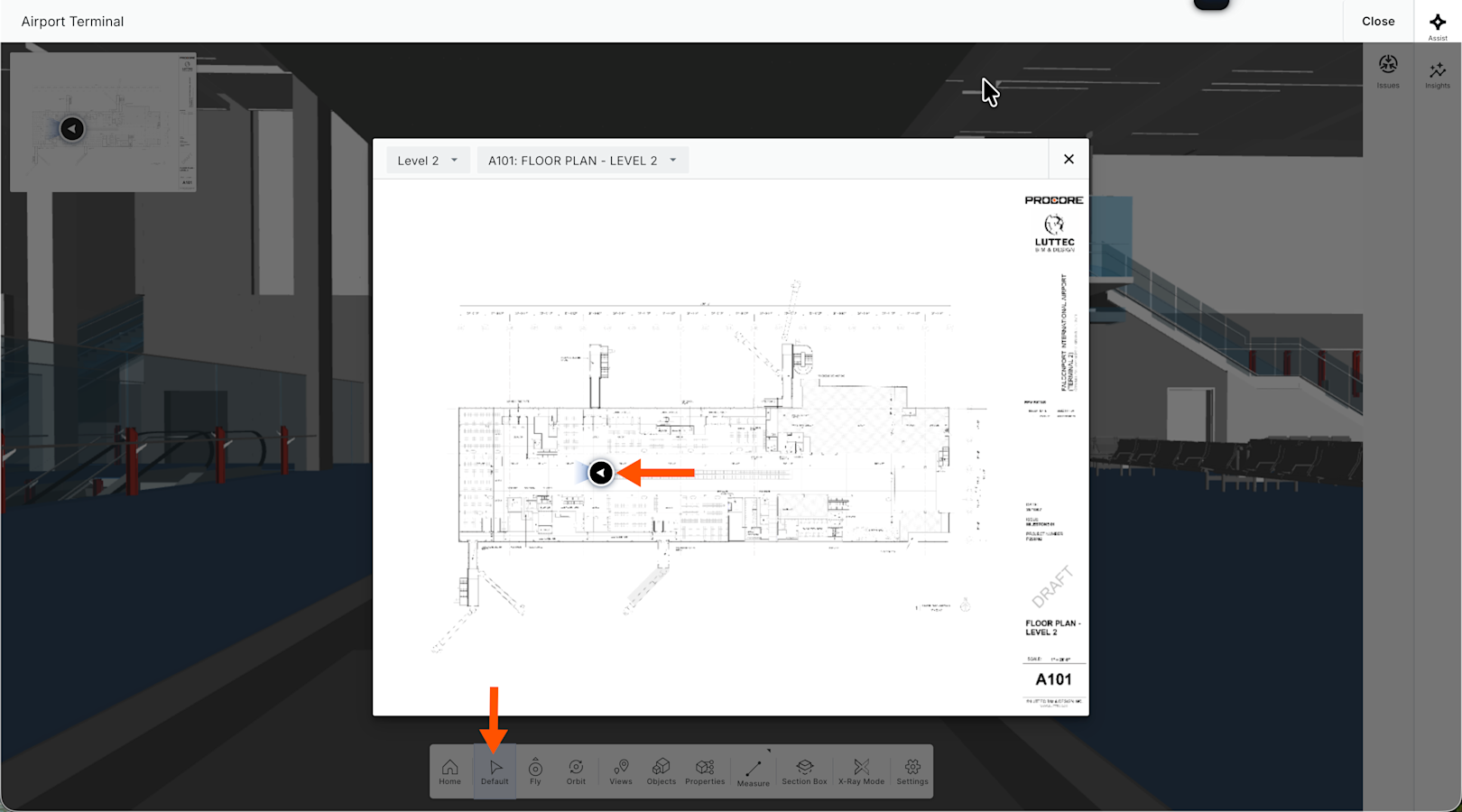
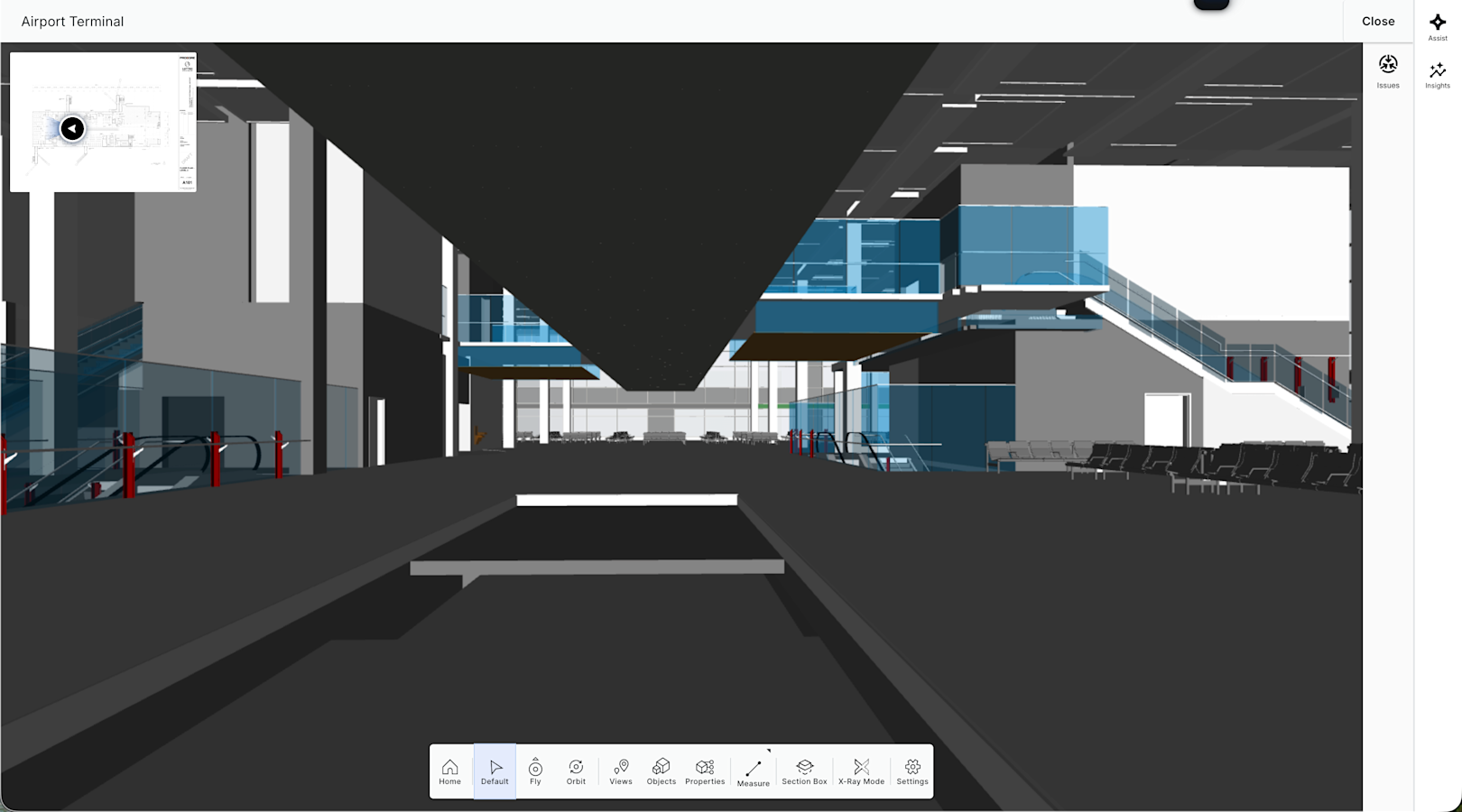
Double-cliquez sur le marqueur placé pour accéder directement à ce lieu spatial exact dans le maquette 3D orienté vers la direction d’affichage sélectionnée.
Voir aussi
Chargement des articles connexes...