Use the Section Tool on a Model
Fond
L’outil Section des Maquettes de Procore permet aux constructeurs et aux entrepreneurs de visualiser la structure interne d’un bâtiment en 3D, en montrant des détails tels que les tuyaux et les systèmes électriques. Cela les aide à identifier les conflits entre les systèmes avant le début de la construction, ce qui réduit les erreurs et améliore l’efficacité.
L’outil peut également être utilisé pendant la construction pour des inspections virtuelles, garantissant ainsi que le bâtiment est construit conformément aux spécifications de conception et répond à toutes les exigences de sécurité et réglementaires. À l’aide de l’outil Section, les inspecteurs peuvent identifier les problèmes à un stade précoce et apporter les modifications nécessaires avant la fin d’un projet.
Éléments à prendre en compte
Steps
Navigate to the Models tool.
Click the model you want to view.
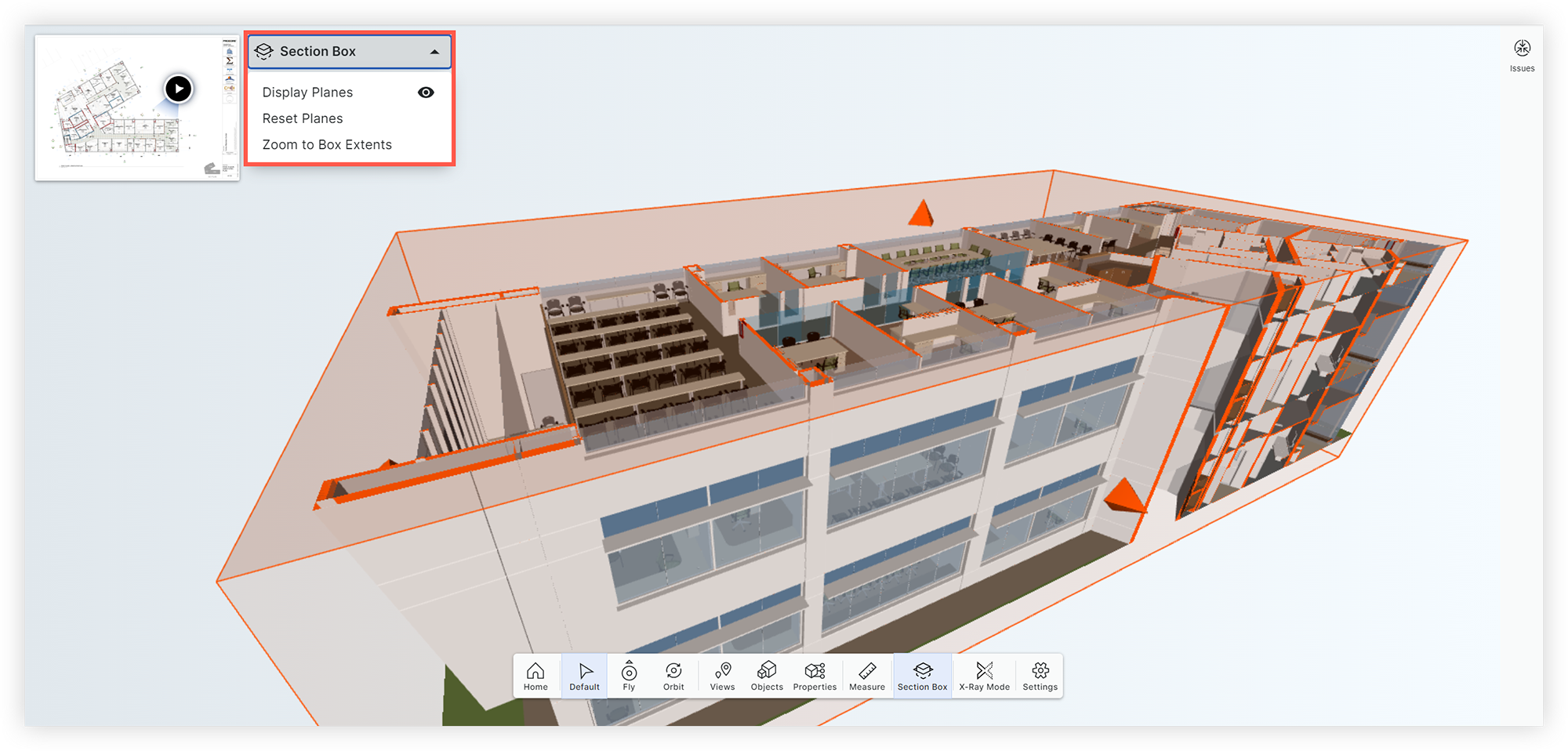
In the toolbar, click Section Box.

Click and drag to adjust the section box and slice through the model. See View a Model for tips navigating around the model.
Click the Section Box drop-down menu to access the following actions:
Display Planes: Shows or hides the section planes.
Reset Planes: Resets the section planes.
Zoom to Box Extents: Zooms to show the extents of the section box.
If you want to isolate an object in a section box:
Right-click on an object in the model or select one from the Model Objects window.
Click Isolate in Section Box.
To close the Section tool, click Section Box in the toolbar.
See Also
Loading related articles...