Utiliser l’outil Section sur un maquette
Fond
L’outil Section des Maquettes de Procore permet aux constructeurs et aux entrepreneurs de visualiser la structure interne d’un bâtiment en 3D, en montrant des détails tels que les tuyaux et les systèmes électriques. Cela les aide à identifier les conflits entre les systèmes avant le début de la construction, ce qui réduit les erreurs et améliore l’efficacité.
L’outil peut également être utilisé pendant la construction pour des inspections virtuelles, garantissant ainsi que le bâtiment est construit conformément aux spécifications de conception et répond à toutes les exigences de sécurité et réglementaires. À l’aide de l’outil Section, les inspecteurs peuvent identifier les problèmes à un stade précoce et apporter les modifications nécessaires avant la fin d’un projet.
Éléments à prendre en compte
Escalier
Accédez à l’outil Maquettes.
Cliquez sur le maquette que vous souhaitez afficher.
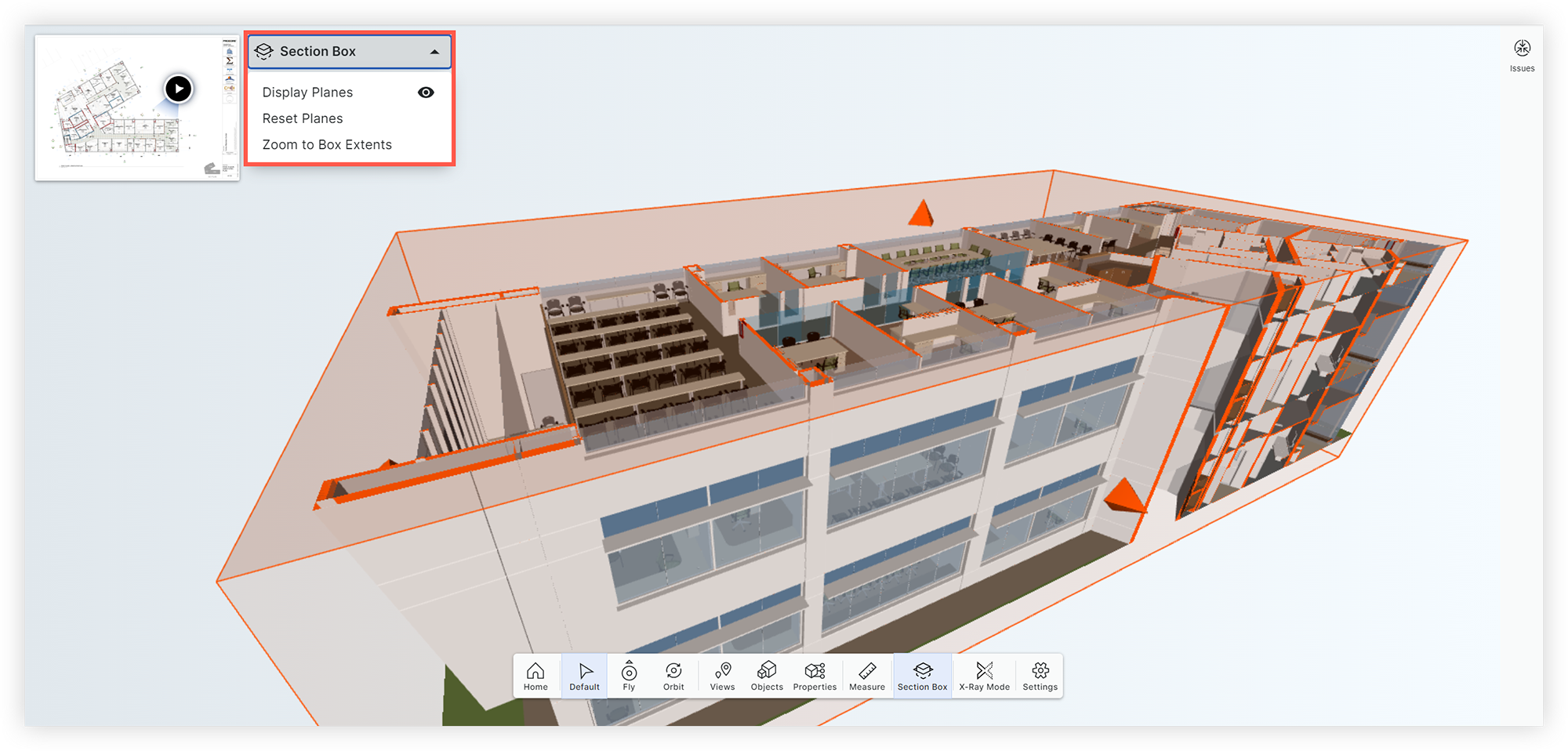
Dans la barre d’outils, cliquez sur Zone de coupe.

Cliquez et faites glisser pour ajuster la zone de coupe et découper le maquette. Voir Afficher un maquette pour obtenir des conseils sur la navigation dans le maquette.
Cliquez sur le menu déroulant Zone de section pour accéder aux actions suivantes :
Afficher les plans: affiche ou masque les plans de coupe.
Réinitialiser les plans: réinitialise les plans de coupe.
Zoom sur l’étendue de la zone : effectue un zoom pour afficher l’étendue de la zone de coupe.
Si vous souhaitez isoler un objet dans une zone de coupe :
Cliquez avec le bouton droit de la souris sur un objet dans la maquette ou sélectionnez-en un dans la fenêtre Objets de la maquette.
Cliquez sur Isoler dans la zone de section.
Pour fermer l’outil Section, cliquez sur Zone de coupe dans la barre d’outils.
Voir aussi
Chargement des articles connexes...