Répondre à une observation (iOS)
Fond
Une fois qu’une observation vous a été assignée, vous recevez un e-mail contenant tous les détails pertinents dont vous aurez besoin pour terminer le travail associé à la résolution du problème. Une fois les travaux terminés, vous vous connectez à Procore pour changer le statut en « Prêt pour révision » ; Ceci informe le créateur de l’observation qu’il peut maintenant réviser le travail terminé.
Éléments à prendre en compte
Informations complémentaires :
La balle passe dans le camp de la personne assignée de l’observation lorsque le statut de l’observation est « Initié » ou « Non accepté ».
Si vous ne disposez pas de suffisamment d’informations pour effectuer le travail décrit dans l’observation, vous pouvez ajouter un commentaire à une observation pour demander des informations supplémentaires. Voir Ajouter un commentaire à une observation.
Cet élément peut être affiché ou modifié hors ligne s’il a été précédemment affiché et mis en cache sur votre mobile appareil. Les tâches effectuées en mode hors ligne sont synchronisées avec Procore une fois la connexion réseau rétablie.
Escalier
Accédez à l’outil Observations sur un appareil mobile iOS.
Appuyez sur l’observation qui vous est assignée et qui nécessite votre réponse.
Note: Le nom de la personne assignée est affiché à côté du titre de l’observation.Appuyez sur le menu déroulant Statut pour modifier le statut de l’élément
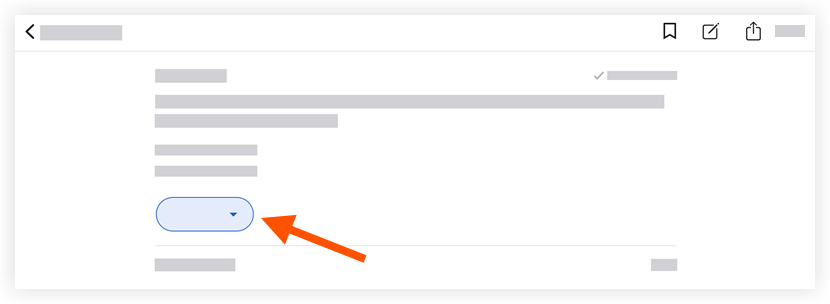
Changez le statut à Prêt pour révision si le travail est prêt à être révisé par le créateur.
Cliquez sur Mettre à jour pour publier votre changement de statut et envoyer un e-mail au créateur l’informant de votre réponse.
Note: Les modifications sont automatiquement enregistrées. appuyez hors du menu Statut pour revenir à l’observation.
Cliquez sur Étape suivante.
Une fois que le créateur a révisé votre travail, il définit le statut sur « Fermé » s’il l’a approuvé, ou sur « Non accepté » si le travail est toujours considéré comme non résolu. Si le créateur définit le statut sur « Non accepté », vous en serez informé par e-mail et vous devrez répéter les étapes ci-dessus si nécessaire.
Voir aussi
Chargement des articles connexes...