Configurer les paramètres avancés : observations
Éléments à prendre en compte
Escalier
Accédez à l’outil Observations du projet.
Cliquez sur l’icône Configurer les paramètres
 .
.Sélectionnez l’une des options suivantes :
Paramètres d’observation
Modèles d’observation
Types d’observation
Tableau des autorisations
Paramètres d’observation
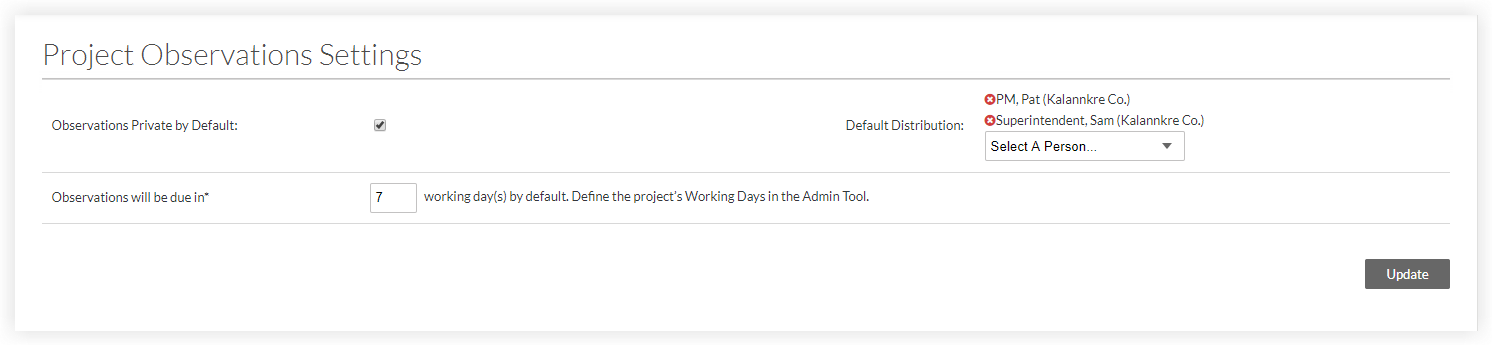
Observations privées par défaut: cochez la case à côté de « Observations privées par défaut » pour que toute nouvelle observation créée dans l’outil soit automatiquement définie comme étant masquée, sauf pour les utilisateurs de la liste de distribution, la personne assignée et le créateur, ainsi que les utilisateurs « Admin » de l’outil Observations.
Les observations seront dues dans: définissez la date par défaut pour les observations créées à l’avenir. Dans l’exemple ci-dessus, les nouvelles observations sont dues 7 jours après la date de création de l’observation.
Note: La date d’échéance respecte les jours définis comme 'jours ouvrables' pour le projet. Voir Définir les jours ouvrables du projet.Distribution par défaut: définissez la liste par défaut des utilisateurs qui seront ajoutés à la liste de distribution de chaque future observation. Ces utilisateurs reçoivent des e-mails de mise à jour lorsque le statut d’une observation change ou lorsque quelqu’un laisse un commentaire sur une observation.
Modèles d’observation
Voir Créer un modèle d’observation au niveau projet.
Types d’observation
Voir Ajouter des types d’observation au niveau projet.
Tableau des autorisations
Définissez l’autorisation de chaque utilisateur pour l’outil Observations en fonction de vos préférences.Note: Pour obtenir la liste de ce que les utilisateurs peuvent faire à chaque niveau d’autorisation dans l’outil Observations, consultez la matrice d’autorisations.
Dans l’exemple de capture d’écran ci-dessous, l’utilisateur est un utilisateur « Admin » au niveau projet qui dispose des autorisations « Admin » sur tous les outils au niveau projet. Les autorisations d’un « Admin » de projet ne peuvent pas être modifiées.
Voir aussi
Chargement des articles connexes...