Personnaliser l’affichage des colonnes dans l’outil Observations
Contexte
Vous pouvez personnaliser les colonnes de l’outil Observations afin d’afficher les données pertinentes pour vous et votre projet.
Éléments à prendre en compte
Escalier
Accédez à l’outil Observations du projet.
Dans le tableau d’affichage, cliquez sur l’icône
 points de
 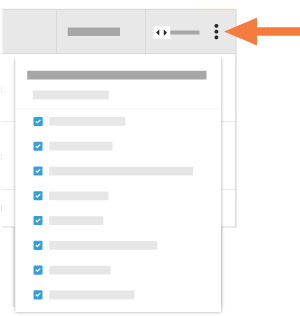 suspension verticaux .
Choisissez parmi les options suivantes :
Afficher une colonne
Cochez la case à cocher en regard du nom de la colonne que vous souhaitez afficher dans la page de liste de l’outil.Masquer une colonne
Décochez la case à cocher à côté du nom de la colonne que vous souhaitez masquer sur la page de liste de l’outil.Réorganiser les colonnes
Saisissez le nom de la colonne par les points (⁞⁞) et faites-le glisser-déposer à l’lieu souhaité dans la liste.Restaurer les paramètres par défaut
Cliquez sur le lien Réinitialiser les paramètres par défaut en haut du menu déroulant pour rétablir les paramètres d’origine de la colonne.
Voir aussi
Chargement des articles connexes...