Modifier des photos par lot
Éléments à prendre en compte
Autorisations utilisateur requises :
Autorisations de niveau « Standard » ou « Admin » dans l’outil Photos du projet.
Note: Les utilisateurs disposant d’autorisations de niveau « Standard » sur l’outil Photos du projet peuvent uniquement modifier en masse les descriptions des photos.
Informations complémentaires :
Lorsque vous déplacez des photos, aucune option de création d’un nouvel album ne s’affiche. Si vous souhaitez déplacer des photos vers un nouvel album, voir Créer un album photo.
Pour afficher la carte des photos, l’outil « Cartes » doit être activé pour le projet.
Voir Ajouter et supprimer des outils de projet.
Escalier
Accédez à l’outil Photos de votre projet.
Effectuez l’une des opérations suivantes :
Cliquez sur l’onglet Chronologie .
Note: La case à cocher apparaît lorsque vous passez la souris sur la photo.Cliquez sur l’onglet Carte .
Cochez les cases des photos que vous souhaitez modifier.
Remarque : vous pouvez cliquer et maintenir la touche Cmd ou Ctrl de votre clavier enfoncée et cliquer sur les éléments de la carte.Cliquez sur Actions par lot et sélectionnez Modifier en masse.
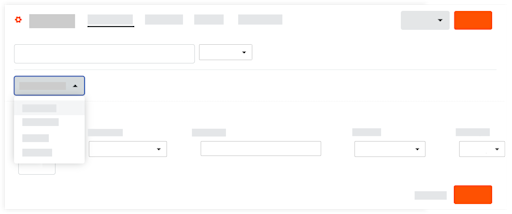
Sélectionnez le(s) champ(s) dont vous souhaitez modifier les informations.
Note: Si vous ne sélectionnez pas ou n’entrez pas de nouvelles informations pour un champ, aucune modification ne sera apportée à ce champ.Description: Le texte que vous ajoutez dans ce champ sera appliqué à toutes les photos sélectionnées.
Emplacement: Sélectionnez le lieu de la photo dans le menu déroulant.
Voir Ajouter des lieux à plusieurs niveaux à un projet.Commerce: Sélectionnez le métier lié à la photo.
Voir Ajouter un métier personnalisé.Album: Sélectionnez l’album dans lequel vous souhaitez déplacer les photos.
Vie privée: Définissez les paramètres de confidentialité de ces photos.
Privé: La photo ne sera visible que par les utilisateurs de l’outil Photos et par la personne qui a chargé la photo.
Public: La photo sera visible par toute personne disposant des autorisations « Lecture seule » et supérieures dans l’outil Photos du projet.
Cliquez sur Mettre à jour.
See Also
Loading related articles...