Configurer une photo de projet
Éléments à prendre en compte
Autorisations utilisateur requises:
Autorisations « Admin » dans l’outil Photos du projet.
Prérequis:
La photo souhaitée doit exister dans l’outil Photos du projet.
Voir Charger des photos.
Informations complémentaires:
Par défaut, un projet n’a pas de photo de projet. Un utilisateur « Admin » doit configurer manuellement une photo de projet.
Une seule photo peut être sélectionnée comme photo de projet.
Si une photo privée est sélectionnée comme image du projet, tous les utilisateurs peuvent voir l’image comme image et miniature du projet. Cependant, la photo d’origine dans l’outil Photos ne sera visible que pour les utilisateurs disposant d’autorisations « Admin » dans l’outil Photos du projet.
La taille recommandée des photos est un rapport de 1:1.
La photo doit être dans l’un des formats suivants :
JPEG (.jpg ou .jpeg)
PNG (.png)
Escalier
Accédez à l’outil Photos du projet.
Accédez à la photo que vous souhaitez définir comme photo du projet.
Cliquez sur la vignette ou le nom de la photo.
Note: Cela vous amènera à la page d’affichage de la photo.Cliquez sur l’icône vertical ellipsis (⋮) .
Cliquez sur Configurer en tant que photo du projet.
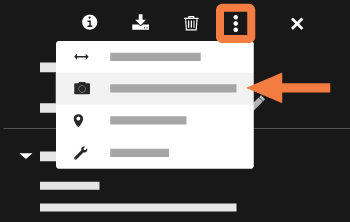
Votre photo apparaîtra désormais sous la section Photo du projet de la page d’accueil du projet.
Beta
A new version of the Project Home page is available. See Project Overview.
Company Administrators can enable the Project Overview beta in Procore Explore. (US 2 | UK)
Navigate to the Project Overview.
Navigate to the project's Home to be redirected to the Project Overview.
Click Menu and select Project Overview.
Click the project photo or the camera
 icon.
icon.Manage the Photo.
Upload New
Select Upload New.
Select the photo from your device and click Open.
Zoom and rotate the photo using the sliders until the desired image fits in the square.
Click Save.
Edit Photo
Select Edit.
Zoom and rotate the photo using the sliders until the desired image fits in the square.
Click Save.
Delete Photo
Select Remove.