Définir le métier de la photo
Éléments à prendre en compte
Autorisations utilisateur requises:
« Standard » ou « Admin » dans l’outil Photos du projet.
Informations complémentaires:
Le métier correspondant à une photo apparaîtra dans la section Informations sous Général et Lieu.
Escalier
Définir le métier correspondant à une photo individuelle
Accédez à l’outil Photos du projet.
Cliquez sur la vignette ou le nom de la photo.
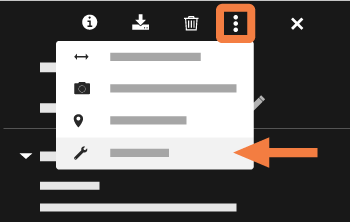
Dans la visionneuse de photos, cliquez sur l’icône ellipse verticale (⋮) .
Cliquez sur Définir le métier.
Sélectionnez le(s) métier(s) illustré(s).
Cliquez sur Confirmer.
Définir le métier correspondant à plusieurs photos
Accédez à l’outil Photos du projet.
Cochez les cases à cocher des photos pour lesquelles vous souhaitez définir le métier.
Cliquez sur En masse actions > En masse modifier.
Cliquez sur le chantier Métier.
Sélectionnez le métier souhaité.
Cliquez sur Mettre à jour.
Voir aussi
Chargement des articles connexes...