Changer l’adresse e-mail de votre identifiant de connexion pour votre compte utilisateur Procore
Éléments à prendre en compte
Autorisations utilisateur requises
Remarque : Si le domaine e-mail de votre entreprise est géré par authentification unique dans Procore, seuls les utilisateur disposant d’autorisation de niveau 'admin' dans l’outil niveau Entreprise Annuaire peuvent modifier les adresses de e-mail de connexion des utilisateur du domaine authentification unique.
Vous pouvez mettre à jour votre adresse e-mail de connexion pour tous les comptes d’utilisateurs Procore associés à cette adresse e-mail de connexion.
Dans Procore, une adresse e-mail ne peut servir d’identifiant de connexion que pour un seul compte utilisateur. Si un e-mail est déjà enregistré dans un annuaire Procore, vous ne pouvez pas l’utiliser pour mettre à jour votre ID de connexion actuel.
Alors qu’un même compte peut appartenir à plusieurs annuaires d’entreprise, vous ne pouvez pas fusionner deux comptes distincts en modifiant leurs adresses e-mail pour qu’elles correspondent.
Escalier
Mettre à jour l’adresse e-mail associée à votre ID de connexion Procore
Créez un nouveau compte Procore avec votre nouvelle adresse e-mail
Mettre à jour l’adresse e-mail associée à votre ID de connexion Procore
Note: Si vous ne voyez PAS les options dans les étapes ci-dessous, vous devez suivre les étapes de la section Créer un nouveau compte Procore avec votre nouvelle adresse e-mail détaillées ci-dessous si vous devez changer l’adresse e-mail de votre ID de connexion Procore.
Connectez-vous à l’application Web Procore.
Cliquez sur l’icône Compte et profil dans la barre de navigation Procore.
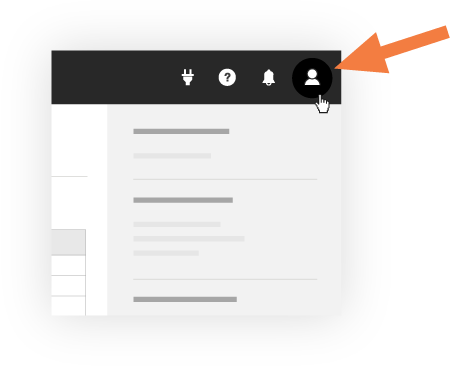
Cliquez sur Paramètres de mon profil.
Cliquez sur l’onglet Connexion .
Entrez votre nouvelle adresse e-mail dans le « chantier » de connexion.
Remarque : Ceci ne mettra à jour que l’adresse e-mail que vous utilisez pour vous connecter à Procore. L’adresse e-mail à laquelle vous recevez les e-mails de Procore ne sera pas affectée, sauf si vous mettez à jour le champ « Adresse e-mail » dans l’onglet Personnel de Paramètres de mon profil.Saisissez votre mot de passe Procore dans le champ « Confirmer le mot de passe ».
Cliquez sur Mettre à jour.
Créez un nouveau compte Procore avec votre nouvelle adresse e-mail
Note: Vous souhaiterez peut-être créer un nouveau compte Procore lorsque vous obtenez une nouvelle adresse e-mail si vous ne souhaitez pas être associé à l’un des éléments que vous avez créés avec votre ancienne adresse e-mail.
Contactez un utilisateur de votre entreprise disposant d’autorisations de niveau « Admin » dans l’outil Annuaire au niveau entreprise.
Demandez à l’utilisateur « Admin » d’effectuer les opérations suivantes :
Désactivez votre compte actuel. Voir Désactiver un groupe de comptes utilisateur dans l’annuaire de l’entreprise.
Créez un nouveau compte Procore en utilisant votre nouvelle adresse e-mail. Voir Ajouter un compte utilisateur à l’annuaire de l’entreprise ou Ajouter un compte utilisateur à l’annuaire du projet.
Une fois que votre nouveau compte Procore a été créé et que vous avez reçu un e-mail « Bienvenue dans Procore », suivez les étapes de la section Comment se connecter à Procore Web (app.procore.com).
Voir aussi
Chargement des articles connexes...