Définir les autorisations d’affichage du tableau de bord (ancien)
Fond
Vous pouvez définir des autorisations pour rendre différentes vues Portefeuille disponibles pour vos utilisateurs finaux.
Éléments à prendre en compte
Escalier
Accédez à l’outil Portefeuille de l’entreprise.
Cliquez sur Configurer les paramètres
 .
.Cliquez sur tableau de bord Afficher autorisations.
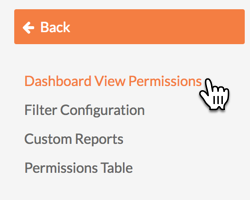
Pour chaque vue, sélectionnez Lecture seule, Standard ou Admin pour définir le niveau d’autorisation minimal de l’outil Portefeuille requis pour y accéder.
Vignettes. Permet aux utilisateurs d’afficher les vignettes des projets dans la vue Projets.
Liste des portefeuilles. Permet aux utilisateurs d’afficher les projets dans la liste Portefeuille de la vue Projets.
Carte. Permet aux utilisateurs d’afficher le projet sur une carte dans la vue Projets.
Vue d’ensemble. Permet aux utilisateurs d’afficher une liste de vue d’ensemble du projet dans la vue Projets.
Résumé de l’engagement. Permet aux utilisateurs d’afficher le résumé de l’engagement sous Vues des finances.
Résumé du contrat. Permet aux utilisateurs d’afficher le résumé du contrat sous Vues des finances.
Écart de contrat. Permet aux utilisateurs d’afficher l’écart du contrat sous Vues des finances.
Tableau de bord exécutif. Permet aux utilisateurs d’afficher le tableau de bord exécutif.
Écart budgétaire. Permet aux utilisateurs d’afficher l’écart du budget sous Vues des finances.
Cliquez sur Mettre à jour.
Voir aussi
Chargement des articles connexes...