Ce site Web n'est pas encore complètement disponible dans votre langue
La seule page du site de support V2 disponible dans vos paramètres régionaux est celle de la bibliothèque vidéo. Le lancement complet du site Web arrivera prochainement.
Vous recherchez d'autres contenus ? Retournez sur le site de support V1.
Manuels de produits populaires
Les manuels de produits les plus utilisés sur le chantier
Accédez à l’outil Portefeuille de l’entreprise ou à Accueil.
Cliquez sur Rapports.
Cliquez sur Rapports financiers ou Rapports personnalisés et sélectionnez l’une des options suivantes :
Rapports financiers :
Budget Écart, résume le budget et les écart données afin que vous puissiez analyser dans quelle mesure chaque projet atteint ses objectifs budgétaires.
Contrat Écart résume le contrat et l’écart données afin que vous puissiez analyser dans quelle mesure chaque projet atteint ses objectifs contractuels
Résumé du contrat : résume les données de vos contrats principaux dans les projets de votre entreprise. Remarque: si l’outil Planning est activé sur un projet, la colonne « % planning achevé » affiche le pourcentage achevé.
Engagement Summary, résume les données de vos engagements à travers les projets de votre entreprise.
Rapports personnalisés :
Projets, affiche tous les projets disponibles et leurs détails.
Votre nom, affiche vos projets disponibles et leurs détails regroupés par étape.
Entreprise Portefeuille (Héritage)
Accédez à l’outil Portefeuille de l’entreprise.
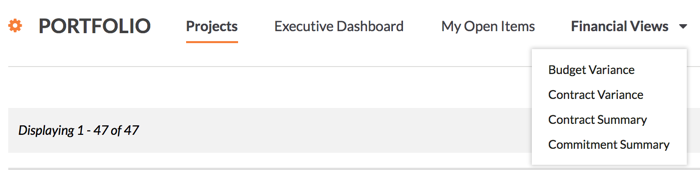
Cliquez sur l’onglet Vues des finances et sélectionnez l’une des options disponibles :
Budget Écart, résume le budget et les écart données afin que vous puissiez analyser dans quelle mesure chaque projet atteint ses objectifs budgétaires.
Contrat Écart résume le contrat et l’écart données afin que vous puissiez analyser dans quelle mesure chaque projet atteint ses objectifs contractuels
Résumé du contrat : résume les données de vos contrats principaux dans les projets de votre entreprise. Remarque: si l’outil Planning est activé sur un projet, la colonne « % planning achevé » affiche le pourcentage achevé.
Engagement Summary, résume les données de vos engagements à travers les projets de votre entreprise.

 ou désactivez
 pour basculer entre la nouvelle vue et l’ancienne vue.