Basculer entre les vues dans la liste des projets
Fond
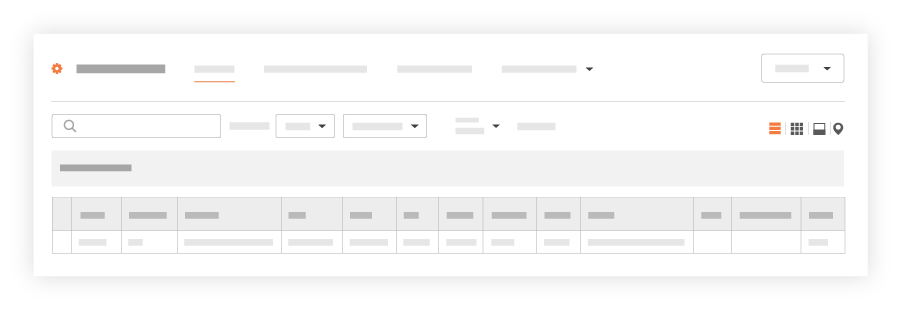
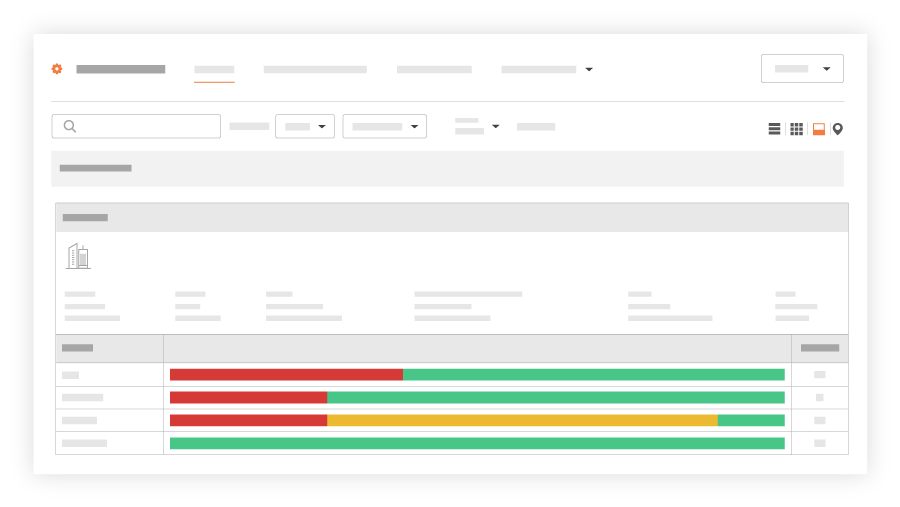
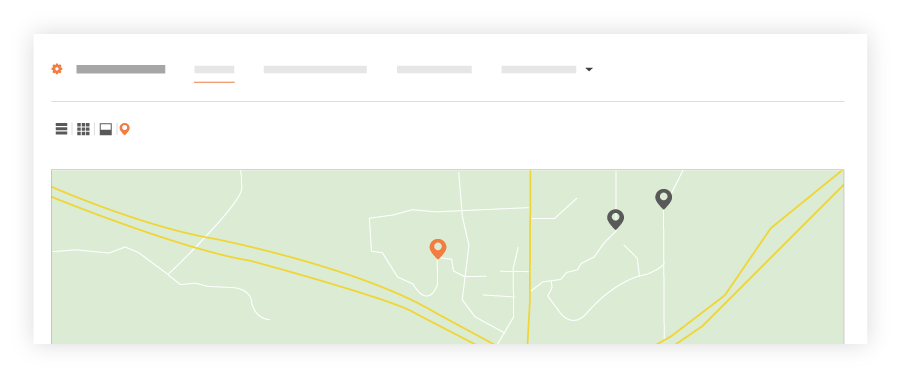
La page Projet de l’outil Portefeuille contient une rangée d’icônes qui vous permet d’afficher la liste de vos projets en mode Liste, Miniature, Vue d’ensemble ou Carte .
Éléments à prendre en compte
Autorisations utilisateur requises :
Autorisations de niveau « Lecture seule » ou supérieures dans l’outil Portefeuille de l’entreprise.
Note: Votre entreprise détermine les vues et les fonctionnalités qui sont visibles et disponibles pour vous dans cet outil. Voir Définir les autorisations d’affichage du tableau de bord.
Informations complémentaires :
Si votre profil d’utilisateur n’a pas été ajouté à l’annuaire d’un projet, vous ne pourrez PAS afficher ce projet dans la page « Projets » de l’outil Portefeuille.
Escalier
Accédez à l’outil Portefeuille de votre entreprise.
La page Portefeuille s’affiche. Après avoir créé un projet, cette page répertorie tous les projets du compte Procore de votre entreprise.Cliquez sur Projets.
La liste des projets s’affiche.Basculez entre les vues en cliquant sur une icône dans le coin supérieur droit.
The table below describes each icon in the Projects view Portfolio tool.
Icon…
When ORANGE, means this view is active…

List View

Thumbnail View

Overview View

Map View
Affichage liste. Affiche chaque projet en tant que poste.
Affichage des vignettes. Affiche chaque projet sous forme de carte.

Vue d’ensemble. Affiche chaque projet de votre compte avec les données du projet (si disponibles).
Remarque: si l’outil Planning est désactivé (voir Ajouter et supprimer des outils dans un projet), aucune valeur ne s’affiche dans le champ « Planning mis à jour ».
Vue Carte. Affiche les projets de votre entreprise sur une carte. Vous pouvez cliquer sur les icônes de la carte pour afficher les informations du projet. Voir Afficher les projets du portefeuille dans la vue Carte.
See Also
Loading related articles...