Ajouter une révision à un budget dans Gestion financière du portefeuille

 Legacy

This information is intended for accounts with the Portfolio Financials and Capital Planning products in Procore. Please reach out to your Procore point of contact for more information.

Fond

L’onglet Budget du suivi des coûts vous permet de créer des budgets de projet avec les écarts et les coûts anticipés. Il existe deux méthodes de budgétisation différentes que vous pouvez utiliser dans Gestion financière du portefeuille : un budget décomposé, qui vous permet d’affecter des budgets à des éléments de coût individuels via le suivi des coûts, et un budget global (somme forfaitaire), où vous disposez d’un montant pour l’ensemble du projet. Si vous commencez par le budget global, vous pouvez choisir de le ventiler plus tard. Cependant, si vous commencez avec un budget décomposé, vous ne pourrez pas revenir à un budget global.

Éléments à prendre en compte

  • Autorisations utilisateur requises:

    • « Accès complet » au projet ou supérieur.

  • Informations complémentaires:

    • Vous ne pouvez pas ajouter de révision budgétaire s’il existe actuellement une ébauche de révision. Vous pouvez soit modifier la révision existante dans l’onglet Budget, soit choisir de l’ignorer.

    • Si vous souhaitez saisir des valeurs budgétaires par coût par pied carré, il doit exister une valeur en pieds carrés pour le projet.

Escalier

Suivez les étapes pertinentes ci-dessous en fonction de votre type de budget :

  • Ajouter une révision au budget global d’un projet

  • Ajouter une révision à un budget décomposé

Pour ajouter une révision au budget global d’un projet :
  1. Accédez à la section Suivi des coûts de la page du projet.

  2. Cliquez sur l’icône points deicon-ellipsis-vertical.png suspension verticaux dans la colonne Budget et sélectionnez Ajouter une révision budgétaire. add-budget-revision.png
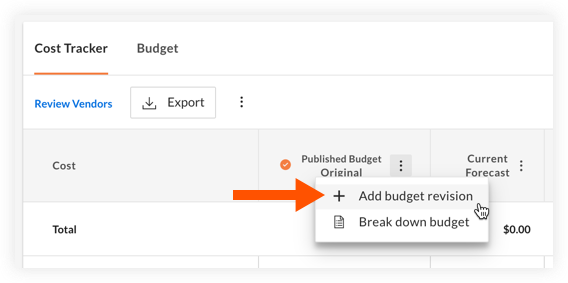

  3. Saisissez un nom, une valeur et une description (facultatif) pour le budget révisé.

  4. Cliquez sur Soumettre.

Pour ajouter une révision à un budget ventilé :

Note: Il doit y avoir un budget publié pour le projet afin d’ajouter une révision.

  1. Accédez à la section Suivi des coûts de la page du projet.

  2. Cliquez sur l’onglet Budget .

  3. Cliquez sur Ajouter une révision.
    add-revision.png

  4. Saisissez un nom et une description (facultatif) pour le budget révisé.

  5. Cliquez sur Continuer.

  6. De nouvelles colonnes d’ébauche apparaissent dans le budget. Lorsque vous passez la souris sur une cellule de ces colonnes, une icône en forme de crayon icon-rename.png s’affiche pour une valeur qui peut être modifiée, et une icône plus icon-grey-plus-pfcp.png s’affiche si une valeur n’a pas encore été ajoutée.
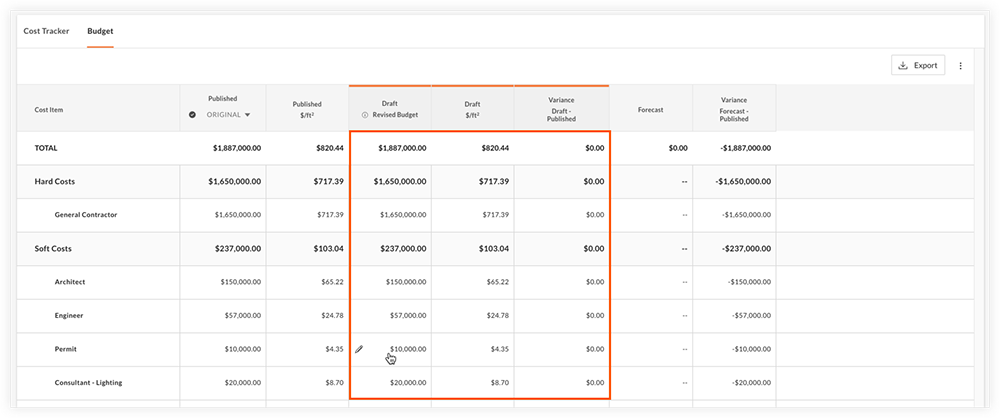
    draft-columns-budget-revision.png

  7. Cliquez sur les cellules pour saisir les montants révisés selon vos besoins. Vous pouvez saisir les budgets des éléments de coût en termes de montant brut en dollars, de coût par pied carré ou d’écart (calculé comme suit : budget provisoire actuel moins (-) budget publié).

  8. Lorsque vous avez terminé les révisions et que vous êtes prêt à soumettre les modifications, cliquez sur Soumettre.
    Note: Si vous ne souhaitez pas enregistrer cette révision budgétaire, vous pouvez cliquer sur Ignorer.

  9. Cliquez sur Publier pour publier la révision budgétaire, qui apparaîtra automatiquement dans le suivi des coûts.
    Note: Vous ne pouvez pas modifier une révision budgétaire après la publication.

See Also

Loading related articles...
