Ajouter ou gérer des documents pour un espace d’appels d’offres dans Gestion financière du portefeuille

 Legacy

This information is intended for accounts with Portfolio Financials product in Procore. Please reach out to your Procore point of contact for more information.

Fond

L’espace d’appels d’offres de Gestion financière du portefeuille est un portail partagé entre le maître d’ouvrage et les candidats. Avant de pouvoir envoyer et gérer des offres, vous devez configurer l’espace d’appels d’offres. La page de configuration de l’opération est l’endroit où vous entrerez les informations et téléchargerez la documentation afin que vos candidats puissent soumettre leurs offres avec précision.

Vous pouvez charger tous les documents (tels que les plans, les plans d’étage, le cahier des charges et les règles et règlements) dont vos candidats auront besoin pour terminer leurs appels d’offres dans la section Documents. Vous pouvez charger de nouveaux fichiers pour vos candidats ou choisir parmi les fichiers existants qui ont déjà été chargés dans les documents du projet.

Éléments à prendre en compte

  • Autorisations utilisateur requises:

    • Accès « limité » au projet ou supérieur.
      Note: Les utilisateurs ayant un accès « limité » doivent faire partie de l’équipe de l’espace d’appels d’offres pour le projet.

  • Informations complémentaires:

    • Important! Toutes les informations saisies sur la page Configuration de l’opération, y compris les fichiers téléchargés dans la section Documents, seront visibles pour les candidats.

Escalier

  1. Accédez à l’espace d’appels d’offres approprié.

  2. Cliquez sur l’onglet Configuration de l’opération .

  3. Faites défiler jusqu’à Documents d’appel d’offres.

  4. Ajoutez et gérez des fichiers et des dossiers si nécessaire. Reportez-vous aux étapes ci-dessous :

    • Ajouter et gérer des fichiers

    • Ajouter et gérer des dossiers


Ajouter et gérer des fichiers

Note: Si vous chargez de nouveaux documents pendant le processus d’appel d’offres après que les candidats ont été invités, vos candidats seront informés de vos modifications par e-mail.

Pour charger de nouveaux fichiers dans l’espace d’appels d’offres :

  1. Choisissez si vous souhaitez charger des fichiers dans un dossier particulier.

    • Si vous ne souhaitez pas ajouter de fichiers à un dossier particulier :

      1. Cliquez sur Ajouter de nouveaux fichiers.

      2. Localisez et sélectionnez les fichiers que vous souhaitez charger.

    • Pour ajouter des fichiers dans un dossier:

      1. Cliquez sur le nom du dossier pour l’ouvrir.
        Note: Si vous souhaitez ajouter des fichiers à un nouveau dossier, voir Créer un nouveau dossier ci-dessous.

      2. Cliquez sur Ajouter de nouveaux fichiers à ce dossier.

      3. Localisez et sélectionnez les fichiers que vous souhaitez charger.

Pour importer des fichiers existants de votre projet dans l’espace d’appels d’offres :

  1. Cliquez sur Ajouter de nouveaux fichiers.

  2. Sélectionnez les fichiers que vous souhaitez importer. Une coche apparaîtra à côté des éléments sélectionnés.

  3. Cliquez sur Ajouter.

Pour modifier un nom de fichier :

  1. Cliquez sur l’icône points de suspension verticaux icon-ellipsis-vertical.png du fichier que vous souhaitez renommer.
  2. Saisissez le nom de fichier révisé.

  3. Cliquez sur Enregistrer.

Pour déplacer un fichier :

  1. Cliquez sur l’icône points de suspension verticaux icon-ellipsis-vertical.png du fichier que vous souhaitez déplacer.

  2. Cliquez sur Déplacer vers....

  3. Cliquez sur le nom du dossier vers lequel vous souhaitez déplacer le fichier.
    Note: Si vous souhaitez déplacer un fichier vers la section principale Fichiers, cliquez sur Documents d’appel d’offres comme sélection.

  4. Cliquez sur Enregistrer.

Pour supprimer un fichier :

  1. Cliquez sur l’icône points de suspension verticaux icon-ellipsis-vertical.png du fichier que vous souhaitez supprimer.

  2. Cliquez sur Supprimer le document.

  3. Cliquez sur Supprimer pour confirmer.


Ajouter et gérer des dossiers

Pour créer un nouveau dossier :

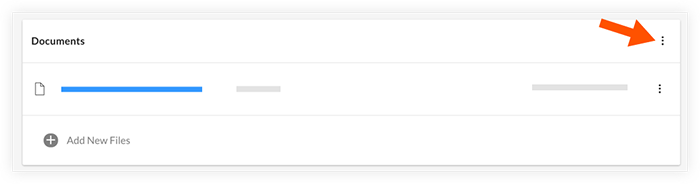
  1. Cliquez sur l’icône ellipse icon-ellipsis-vertical.png verticale supérieure dans la section Documents.

    vertical-ellipsis-documents.png

  2. Cliquez sur Créer un nouveau dossier.

  3. Saisissez un nom pour le dossier.

  4. Cliquez sur Enregistrer.

Pour modifier un nom de dossier :

  1. Cliquez sur l’icône points de suspension verticaux icon-ellipsis-vertical.png du dossier que vous souhaitez renommer.

  2. Saisissez le nom de dossier révisé.

  3. Cliquez sur Enregistrer.

Pour supprimer un dossier :

  1. Recherchez le dossier que vous souhaitez supprimer dans la zone Dossiers de la section Documents.

  2. Cliquez sur l’icône points de icon-ellipsis-vertical.png suspension verticaux .

  3. Cliquez sur Supprimer le dossier.

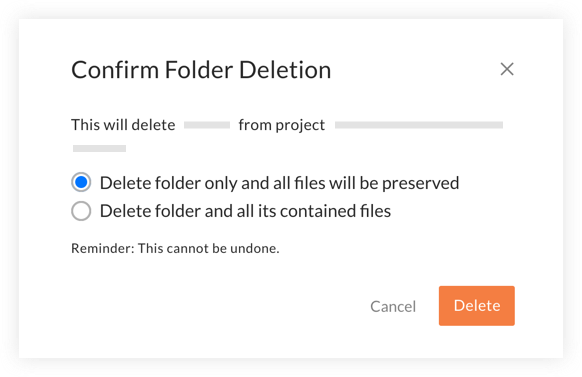
  4. Une fenêtre « Confirmer la suppression du dossier » s’ouvre.

    confirm-folder-deletion.png

    • Si vous souhaitez enregistrer les fichiers qui se trouvent actuellement dans le dossier, cliquez sur « Supprimer le dossier uniquement et tous les fichiers seront conservés ».
      Note: Tous les fichiers seront redéplacés vers la section principale des fichiers après la suppression du dossier.

    • Si vous souhaitez que tous les fichiers du dossier soient définitivement supprimés, cliquez sur « Supprimer le dossier et tous les fichiers qu’il contient ».

  5. Cliquez sur Supprimer pour confirmer votre sélection.

See Also

Loading related articles...