Approuver ou rejeter un ordre de changement dans Gestion financière du portefeuille

 Legacy

This information is intended for accounts with Portfolio Financials product in Procore. Please reach out to your Procore point of contact for more information.

Fond

La salle des contrats est un portail partagé où les fournisseurs peuvent soumettre des ordres de changement et des factures directement à l’équipe de projet pour approbation pendant toute la durée du projet. L’onglet Ordres de changement de la salle des contrats est l’endroit où les ordres de changement peuvent être ajoutés, gérés et révisés.

Éléments à prendre en compte

  • Autorisations utilisateur requises:

    • Accès « limité » au projet ou supérieur.
      Note: Les utilisateurs disposant d’autorisations « limitées » doivent avoir accès au contrat auquel l’ordre de changement est associé.

  • Informations complémentaires:

    • Le processus d’approbation peut être différent si votre organisation a activé la fonction « Approbations de l’OC » pour votre compte.

Escalier

Pour approuver un ordre de changement :

  1. Accédez à la salle des contrats appropriée en cliquant sur le nom de l’élément de coût dans le suivi des coûts du projet.
    Note: Les éléments de coût avec une salle des contrats sont signalés par une icône en forme de ruban icon-ribbon-pfcp.png.

  2. Cliquez sur l’onglet Ordres de changement .

  3. Cliquez sur l’ordre de changement que vous souhaitez réviser.

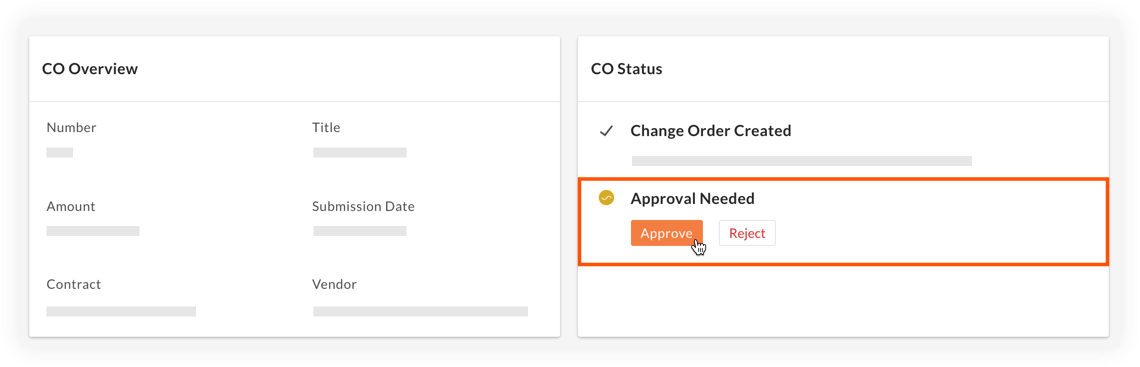
  4. Sous « Approbation requise », cliquez sur Approuver.
    approve-change-order.png

  5. Complétez les informations suivantes :

    • Date: confirmez la date d’approbation.

    • Motif: cliquez sur le menu déroulant pour sélectionner un motif d’approbation.

    • Notifier: cochez la case si vous souhaitez informer le fournisseur de l’approbation.

  6. Cliquez sur Approuver.

Pour rejeter un ordre de changement :

  1. Accédez à la salle des contrats appropriée en cliquant sur le nom de l’élément de coût dans le suivi des coûts du projet.
    Note: Les éléments de coût avec une salle des contrats sont signalés par une icône en forme de ruban icon-ribbon-pfcp.png.

  2. Cliquez sur l’onglet Ordres de changement .

  3. Cliquez sur l’ordre de changement que vous souhaitez réviser.

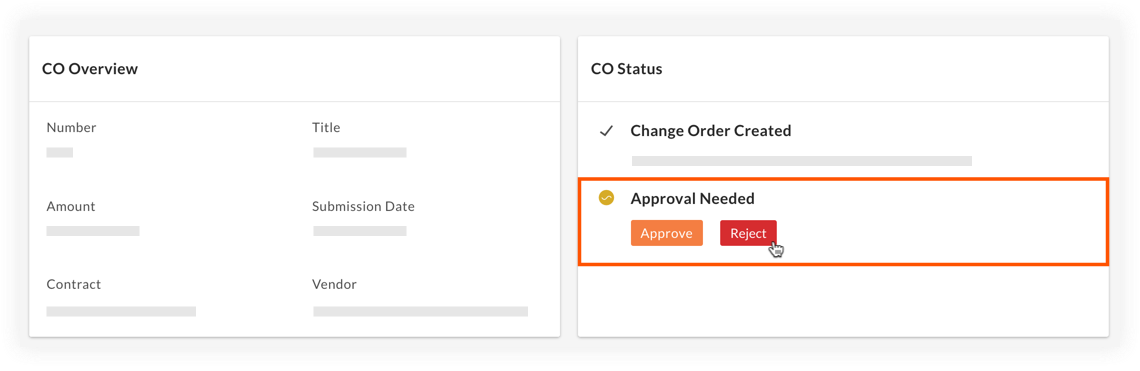
  4. Sous « Approbation requise », cliquez sur Rejeter.
    reject-change-order.png

  5. Complétez les informations suivantes :

    • Date: confirmez la date du rejet.

    • Facultatif : Motif: saisissez le motif du rejet.

  6. Cliquez sur Rejeter.
    Note: Le fournisseur sera informé que l’ordre de changement a été rejeté.

See Also

Loading related articles...