Comparer les offres dans Gestion financière du portefeuille
Legacy
This information is intended for accounts with Portfolio Financials product in Procore. Please reach out to your Procore point of contact for more information.
This information is intended for accounts with Portfolio Financials product in Procore. Please reach out to your Procore point of contact for more information.
Grâce à la fonction de comparaison des offres de Gestion financière du portefeuille, vous pouvez comparer les offres reçues côte à côte et évaluer leurs données pour prendre des décisions éclairées concernant vos offres. Étant donné que toutes les offres soumises dans un espace d’appels d’offres auraient utilisé le même formulaire d’appel d’offres, les offres sont déjà nivelées sur la page.
Autorisations utilisateur requises:
Accès « limité » au projet ou supérieur.
Note: Les utilisateurs ayant un accès « limité » doivent faire partie de l’équipe de l’espace d’appels d’offres pour le projet.
Informations complémentaires:
Important! Si votre organisation dispose de la fonction « Appel d’offres sous scellé » activée par Procore et que vous exécutez un processus de soumission d’appel d’offres sous scellé, le bouton « Comparer les offres » ne sera pas disponible tant que les offres ne seront pas déverrouillées.
Accédez à l’espace d’appels d’offres dans lequel vous souhaitez comparer les offres.
Cliquez sur Gérer les enchères.
Cliquez sur Comparer les offres.
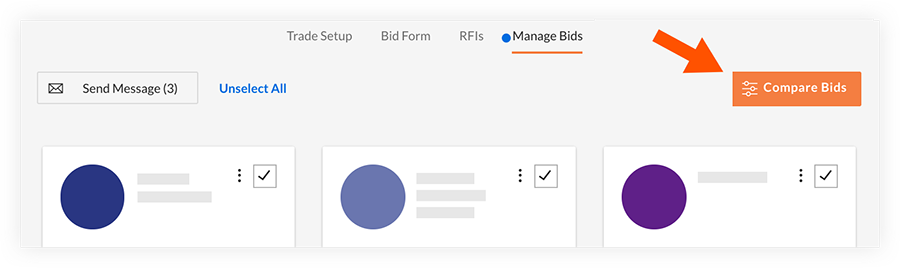
Suivez les étapes pour les éléments suivants :
Vue d’ensemble de la page de comparaison des offres
Afficher les commentaires des candidats sur les postes
Sélectionner les offres à comparer
Sélectionner les outils de comparaison
Activer ou désactiver un outil
Ajustements
Prix Au pied carré (Prix/pi²)
Afficher les valeurs aberrantes
Fusionner ou annuler la fusion d’alternatives
Budget (comparer une offre à un budget)
Enchère moyenne
Offre synthétique basse
Exporter les données d’appel d’offres
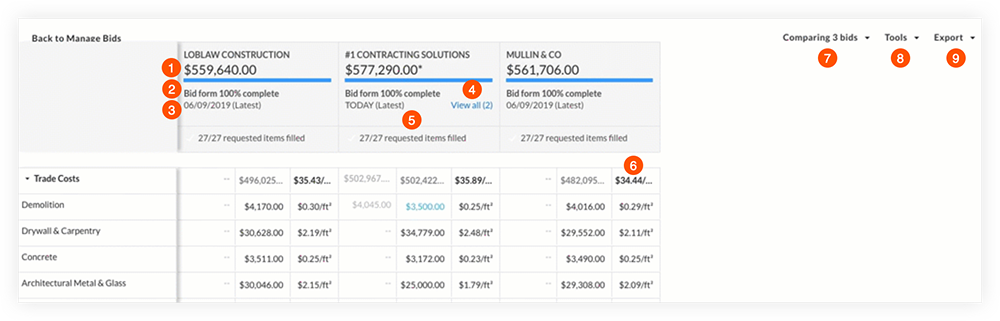
Les options suivantes sont disponibles dans ce mode (voir chaque numéro dans l’image ci-dessus) :
 Valeur totale de l’offre.
 Pourcentage de remplissage du formulaire d’appel d’offres.
 Date à laquelle l’appel d’offres a été reçu.
 Révisions des appels d’offres (le cas échéant).
 Nombre de champs du formulaire d’appel d’offres demandés remplis.
 Répartition du prix par mètre carré (prix/pi²) pour un poste.
 Comparaison des offres pour sélectionner et afficher les offres visibles.
 Menu déroulant Outils pour sélectionner les outils de comparaison actuellement activés ou désactivés.
 Exporter pour exporter la vue actuelle.
Les candidats ont la possibilité de laisser des commentaires sur des postes individuels dans leurs offres afin de fournir des informations ou un contexte supplémentaires.Remarque: s’il y a un commentaire sur un poste, il y aura une icône de bulle de dialogue sur une cellule.
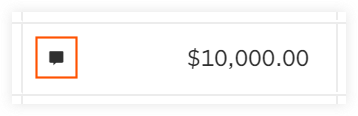
Pour afficher les commentaires sur un poste:
Cliquez sur l’icône de bulle de dialogue dans une cellule.
Lorsque vous accédez à la page de comparaison des offres, toutes les offres les plus récentes soumises par vos fournisseurs apparaissent par défaut sous forme de colonnes. Vous pouvez afficher ou masquer ces colonnes selon vos besoins dans le menu Comparaison des offres. Cet outil peut également être utilisé pour rendre visibles les versions précédemment soumises d’un appel d’offres afin que vous puissiez comparer l’offre la plus récente à ses itérations précédentes si nécessaire. Vous pouvez également afficher une offre individuellement.
Cliquez sur le menu déroulant Comparaison des offres .
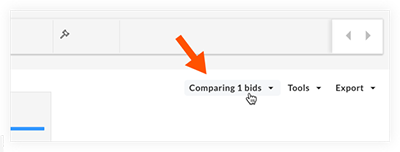
Choisissez les offres que vous souhaitez comparer :
Cochez les cases à côté des appels d’offres que vous souhaitez afficher sous forme de colonnes.
Décochez les cases des offres que vous ne souhaitez pas afficher sous forme de colonnes.
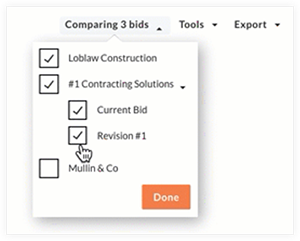
Remarque: s’il y a des révisions d’appel d’offres, une icône de flèche vers le bas s’affiche à droite d’une offre (illustrée ci-dessus). Cliquez sur la flèche vers le bas pour développer les révisions et cochez les cases à côté d’elles si vous souhaitez les afficher sous forme de colonnes.
Cliquez sur Terminé.
Le menu déroulant Outils contient un certain nombre d’outils pour vous aider à évaluer vos offres.
Cliquez sur le menu déroulant Outils .
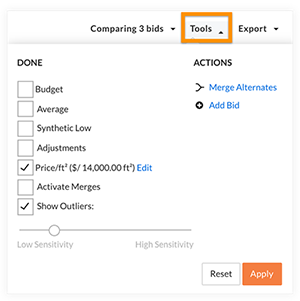
Cochez la case à côté d’un outil pour l’activer pour votre comparaison.
OU
Décochez la case à côté d’un outil pour le désactiver.
Consultez les sections ci-dessous pour plus de détails sur les outils et actions de comparaison d’offres suivants :
Ajustements
Prix Au pied carré (Prix/pi²)
Afficher les valeurs aberrantes
Fusionner ou annuler la fusion d’alternatives
Budget (comparer une offre à un budget)
Enchère moyenne
Offre synthétique basse
L’outil Ajustements est activé par défaut et vous permet de manipuler manuellement la valeur des cellules de vos enchères. Par exemple, cette fonction peut être utile si vous souhaitez évaluer à quoi pourrait ressembler une offre avec le prix d’un poste réduit.
Remarques:
Tous les ajustements que vous apportez modifieront la valeur totale de l’enchère afin que vous puissiez voir comment vos ajustements affectent l’enchère globale.
La manipulation des données dans les cellules NE MODIFIE PAS les enchères réelles. De plus, le fournisseur n’est PAS informé que vous ajustez les valeurs.

Pour ajuster la valeur d’une cellule :
Assurez-vous que l’option Ajustements est sélectionnée dans le menu déroulant Outils .
Cliquez dans une cellule.
Saisissez une nouvelle valeur pour la cellule.
Appuyez sur la touche ENTRÉE ou RETOUR de votre clavier.
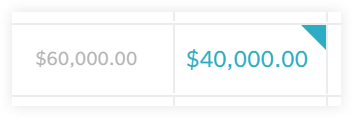
Remarque: La valeur d’origine de la cellule apparaît immédiatement à gauche de la valeur ajustée en gris. Les valeurs ajustées apparaissent en bleu.
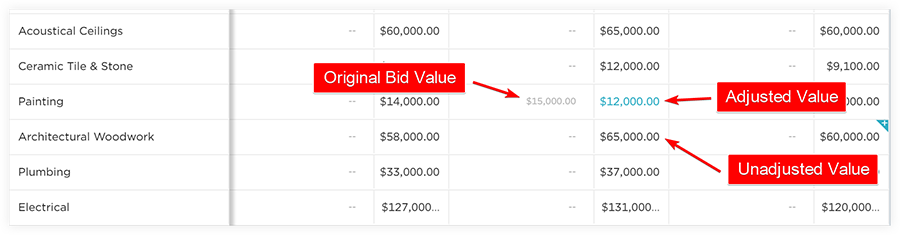
Pour supprimer un ajustement sur une cellule :
Assurez-vous que l’outil Ajustements est activé.
Cliquez dans une cellule.
Supprimez le contenu de cette cellule.
Appuyez sur la touche ENTRÉE ou RETOUR de votre clavier.
Vous pouvez ajouter une note sur des cellules individuelles pour fournir des informations supplémentaires. Par exemple, vous pouvez ajouter un commentaire sur une cellule que vous avez ajustée afin que votre équipe sache pourquoi la valeur a été modifiée. Les notes sont visibles par tous les membres de l’équipe de l’espace d’appels d’offres et ne sont PAS visibles par les candidats.
Remarque: Une cellule avec une note est indiquée par un triangle  dans le coin supérieur droit de la cellule, comme illustré ci-dessous.
Pour ajouter une note à une cellule:
Passez votre souris sur la cellule à laquelle vous souhaitez ajouter une note.
Cliquez sur l’icône plus  dans le coin de la cellule.
Saisissez votre note dans la zone de texte.
Cliquez en dehors de la zone de texte pour enregistrer la note.
Pour modifier une note sur une cellule:
Passez la souris sur la cellule pour laquelle vous souhaitez modifier la note.
Cliquez sur l’icône en forme de triangle dans le coin de la cellule.
Modifiez la note dans la zone de texte.
Cliquez en dehors de la zone de texte pour enregistrer votre note.
Pour supprimer une note d’une cellule:
Passez la souris sur la cellule dont vous souhaitez supprimer une note.
Cliquez sur l’icône en forme de triangle dans le coin de la cellule.
Supprimez le contenu de la note dans la case qui apparaît.
Cliquez en dehors de cette case pour enregistrer vos modifications.
La ventilation des prix par mètre carré est activée par défaut. Le prix au mètre carré de chaque cellule sera ventilé en fonction de la valeur en pieds carrés qui a été saisie sur la page Configuration de l’opération.
Pour modifier la valeur Superficie en pieds carrés d’une ventilation:
Assurez-vous que Prix/pi² est sélectionné dans le menu déroulant Outils .
Cliquez sur Modifier à côté de Prix/pi².
Entrez une nouvelle valeur de superficie en pieds carrés.
Cliquez sur Enregistrer.
Les valeurs aberrantes sont des cellules dont les valeurs varient considérablement (supérieures ou inférieures) par rapport au même élément pour toutes les offres, ou varient considérablement par rapport aux autres valeurs de la même offre.
Remarque: au fur et à mesure que vous ajustez des cellules, d’autres valeurs aberrantes peuvent apparaître ou disparaître pour refléter les ajustements que vous effectuez. La sensibilité des valeurs aberrantes peut être ajustée à partir du menu déroulant Outils , comme expliqué ci-dessous.
Cells highlighted in YELLOW indicate outliers. In addition, if you increase the sensitivity for outliers in the Tools menu, the color of existing outliers will turn a deeper shade of yellow.
Pour régler la sensibilité des valeurs aberrantes:
Cliquez sur le menu déroulant Outils .
Ajustez le curseur de sensibilité des valeurs aberrantes.
Par défaut, le prix des alternatives n’est PAS pris en compte dans la valeur totale de l’offre. Au lieu de cela, vous devez leur permettre de prendre en compte leur prix :
Pour inclure une alternative dans la valeur totale de l’appel d’offres:
Faites défiler jusqu’à la section Alternatives.
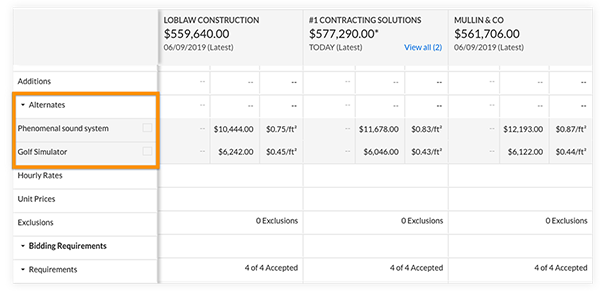
Cochez la case à côté d’une alternative pour l’ajouter à la valeur totale de l’offre.
Pour fusionner des variantes en un seul poste:
Assurez-vous que l’option Activer les fusions est activée dans le menu déroulant Outils .
Faites défiler jusqu’à la section Alternatives.
Cliquez sur le menu déroulant Outils et sélectionnez Fusionner les alternatives.
Cochez les cases correspondant aux variantes que vous souhaitez fusionner.
Cliquez sur Fusionner pour fusionner les alternatives.
Cliquez sur Terminer pour finaliser la fusion.
Remarque: Les variantes fusionnées sont indiquées par une icône de  fusion.
Pour annuler la fusion des variantes:
Faites défiler jusqu’à la section Alternatives.
Cliquez sur l’icône de fusion.
Cliquez sur Annuler la fusion.
Si vous disposez d’un budget pour chaque poste individuel de votre appel d’offres, vous pouvez comparer vos appels d’offres à ces budgets individuels.Remarque: les valeurs budgétaires de cette page ne sont pas extraites de la page du projet et doivent être saisies manuellement.
Étape 1 : Activer la comparaison des budgets:
Cliquez sur le menu déroulant Outils .
Cochez la case à côté de Budget.
Cliquez sur Appliquer.
Remarque: Une fois cette option activée, vous pouvez saisir un montant de budget dans la colonne Budget qui apparaît.
Étape 2 : saisissez une valeur de budget dans la colonne Budget:
Cliquez sur une cellule indiquant « Entrer le budget » dans la colonne.
Saisissez une valeur pour ce budget.
Appuyez sur la touche ENTRÉE ou RETOUR de votre clavier.
Facultatif: modifiez ou supprimez une valeur budgétaire :
Pour modifier une valeur budgétaire :
Cliquez sur une cellule dans la colonne budget.
Ajustez la valeur de la cellule.
Appuyez sur la touche ENTRÉE ou RETOUR de votre clavier.
Pour supprimer une valeur de budget :
Cliquez sur une cellule dans la colonne budget.
Retirez le contenu de la cellule.
Appuyez sur la touche ENTRÉE ou RETOUR de votre clavier.
Vous pouvez générer une enchère moyenne pour indiquer le coût moyen de chaque poste de chaque appel d’offres.
Pour activer ou désactiver l’affichage de l’enchère moyenne:
Cliquez sur le menu déroulant Outils .
Cochez la case à côté de Moyenne pour activer la colonne Enchère moyenne.
OU
Décochez la case pour désactiver la colonne.
Cliquez sur Appliquer.
Vous pouvez générer une enchère basse synthétique pour afficher une enchère composée des valeurs les plus basses de toutes les offres. Ceci est utilisé pour donner une idée de ce que pourrait être le coût le plus bas possible pour l’offre.
Pour activer ou désactiver la vue Offre synthétique basse:
Cliquez sur le menu déroulant Outils .
Cochez la case à côté de Synthétique faible pour activer la colonne synthétique faible offre.
OU
Décochez la case pour désactiver la colonne.
Cliquez sur Appliquer.
Toutes les données de la page de comparaison des offres peuvent être exportées vers un fichier XLS ou PDF.
When exporting, the export captures the CURRENT view of the bid comparison page. All adjustments, notes, view, columns, and merges will appear in your exported report.
Pour exporter la comparaison des offres actuelle:
Cliquez sur le menu déroulant Exporter .
Cliquez sur XLS ou PDF.
Remarque: Le téléchargement du fichier commencera automatiquement sur votre ordinateur.
Loading related articles...