Comparer des projets dans Gestion financière du portefeuille et Planification des immobilisations

 Legacy

This information is intended for accounts with Portfolio Financials product in Procore. Please reach out to your Procore point of contact for more information.

Fond

L’outil Comparaison de projets vous permet de comparer côte à côte les coûts des projets passés et actuels. En consultant les informations sur les projets antérieurs, vous pouvez prendre des décisions budgétaires plus éclairées pour les projets futurs.

Éléments à prendre en compte

  • Autorisations utilisateur requises:

    • « Accès complet » au projet ou supérieur.
      Remarque: Les utilisateurs disposant d’un « accès complet » ne peuvent comparer que les projets auxquels ils ont accès.

Escalier

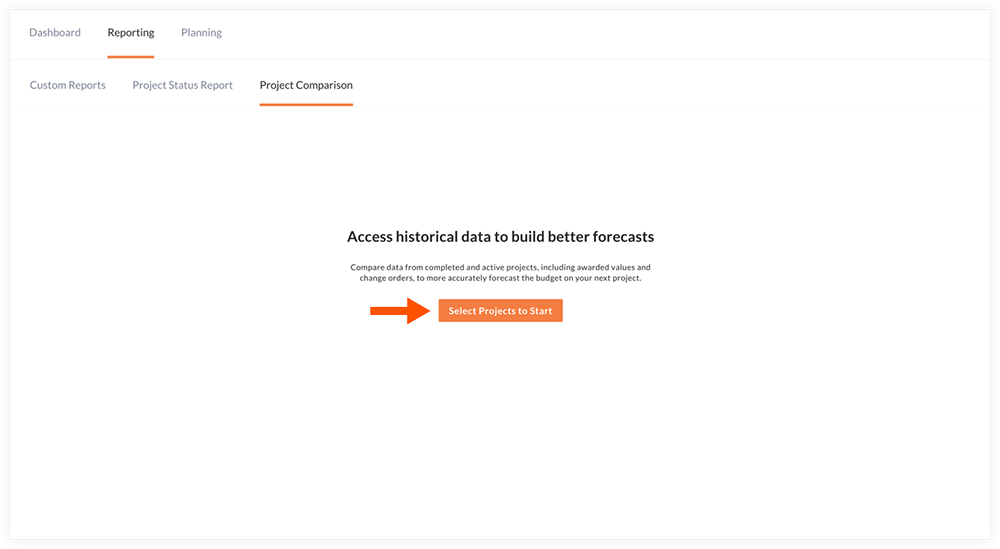
  1. Dans le tableau de bord, cliquez sur l’onglet Rapports .

  2. Cliquez sur l’onglet Comparaison de projets .

  3. Cliquez sur Sélectionner les projets pour commencer. select-projects.png


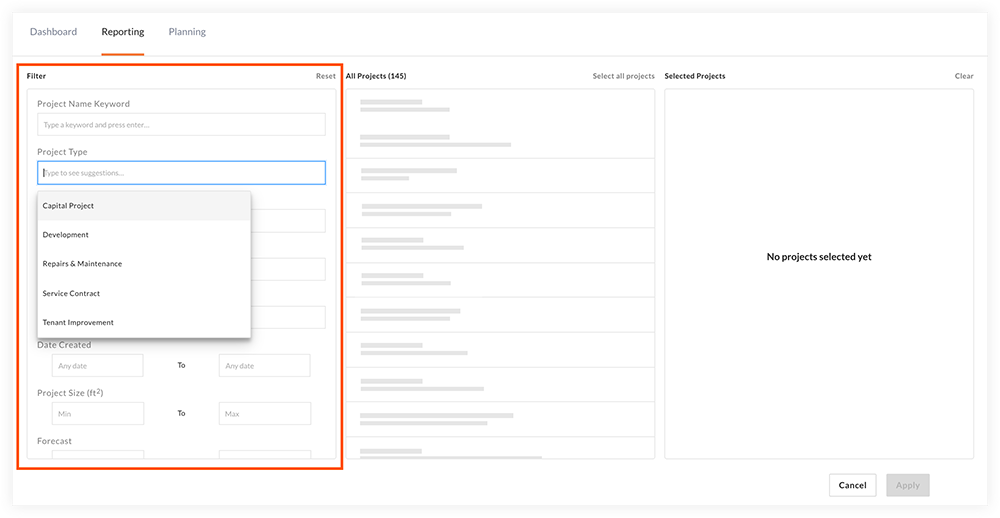
  4. Utilisez des filtres pour vous concentrer sur un mot-clé de marché, de bâtiment ou de projet donné.

    filter-projects.png

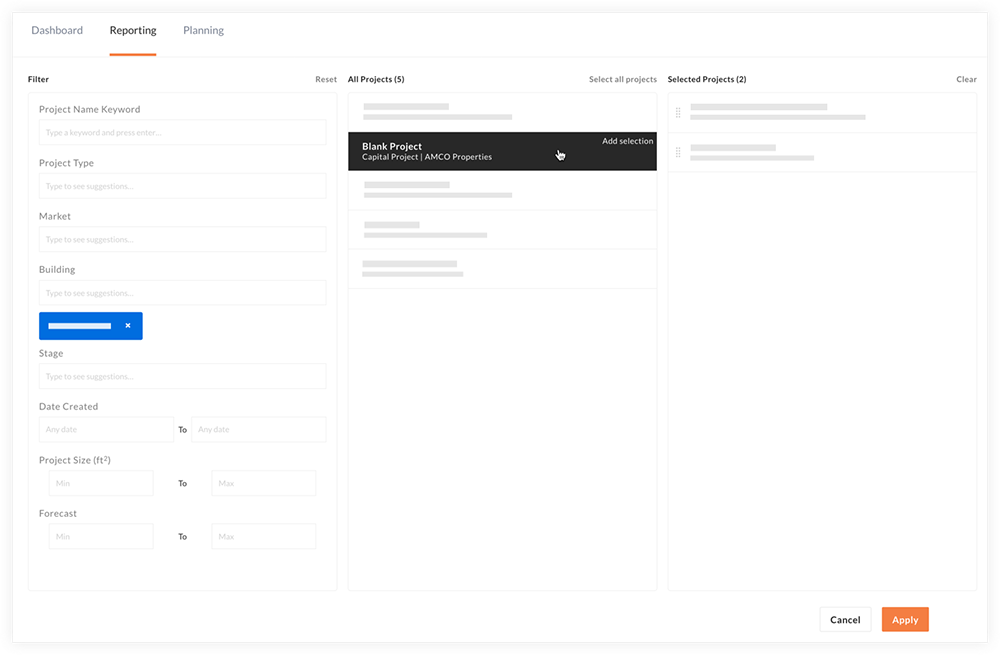
  5. Cliquez sur un projet pour l’ajouter à la colonne Projets sélectionnés.
    Pointe! Sélectionnez les projets précédents et actuels qui, selon vous, fourniraient un point de référence raisonnable pour estimer le prix d’un projet futur (ou simplement des projets que vous souhaitez comparer).
    select-projects-column.png

    Remarque: vous pouvez réorganiser les projets sélectionnés ou cliquer sur Supprimer pour en supprimer un si nécessaire.

  6. Après avoir sélectionné vos projets, cliquez sur Appliquer.
    Les projets que vous avez sélectionnés sont affichés dans la vue de comparaison afin que vous puissiez comparer les coûts par mètre carré au niveau projet, au niveau de l’élément de coût et au niveau de la ventilation des coûts.

  7. Facultatif: les actions suivantes sont également disponibles :

Pour fusionner des lignes dans la comparaison de projets :

Remarque: voir Fusionner des lignes pour une comparaison de projets dans Gestion financière du portefeuille et Planification des immobilisations pour plus de détails.

  1. Cliquez sur le menu déroulant Outils et sélectionnez Fusionner.

  2. Dans la colonne « Sélectionner les lignes à fusionner », cochez les cases à côté des lignes que vous souhaitez combiner.

  3. Facultatif: vous pouvez saisir de nouveaux noms pour les lignes fusionnées et afficher ces lignes fusionnées comme un seul poste à comparer entre votre groupe de projets.

  4. Cliquez sur Fusionner.

Pour enregistrer la comparaison de projets :

  • Cliquez sur l’icône points de suspension verticaux icon-ellipsis-vertical.png et sélectionnez Enregistrer.

Pour exporter la comparaison de projets :
  • Cliquez sur le menu déroulant Outils et sélectionnez Exporter XLS.

Pour modifier votre sélection de projet :

  1. Cliquez sur Modifier la sélection du projet.

  2. Sélectionnez les projets que vous souhaitez comparer.

  3. Cliquez sur Appliquer.

Pour commencer une nouvelle comparaison de projets :
  1. Cliquez sur l’icône icon-ellipsis-vertical.png points de suspension verticaux et sélectionnez Recommencer.

  2. Cliquez sur Continuer pour confirmer que vous souhaitez commencer une nouvelle comparaison.

See Also

Loading related articles...