Finaliser un contrat ou un ordre de changement dans Gestion financière du portefeuille avec DocuSign®

 Legacy

This information is intended for accounts with Portfolio Financials product in Procore. Please reach out to your Procore point of contact for more information.

Fond

Si vous disposez d’un compte DocuSign®, vous pouvez recevoir, réviser et renvoyer les contrats signés par voie électronique. Une fois l’intégration activée par votre point de contact Procore, les contrats et les ordres de changement peuvent être envoyés de Procore à DocuSign afin qu’ils puissent être examinés et signés par les contacts désignés.

Éléments à prendre en compte

  • Autorisations utilisateur requises:

    • Accès « Fournisseur » au projet ou supérieur.
      Note: Les utilisateurs disposant d’un accès « Fournisseur » ou « Limité » ne peuvent modifier qu’un ordre de changement qu’ils ont ajouté. Si vous êtes un fournisseur et que vous avez besoin de modifier votre ordre de changement.

  • Informations complémentaires:

    • La fonctionnalité DocuSign® n’est disponible que pour les documents chargés dans la section « Documents contractuels » de la page Contrat ou dans la section « Documents d’ordre de changement » de la page Ordres de changement dans Gestion financière du portefeuille. Il n’est actuellement pas disponible pour les factures ou autres documents.

    • Lors de l’ajout de contacts à un flux de travail DocuSign®, les noms et adresses e-mail utilisés doivent correspondre à ce qui existe pour les contacts dans Procore. Si les adresses e-mail sont différentes, un message d’erreur s’affichera.

    • Un contact qui a été marqué comme « Contact principal » dans Gestion financière du portefeuille sera le signataire par défaut lors de l’envoi d’un élément à DocuSign®.

    • Il existe une limite de 25 Mo pour les fichiers envoyés à DocuSign®. Si un lot de documents fait plus de 25 Mo, seul le contrat ou le PDF de l’ordre de changement sera extrait vers DocuSign.

Conditions préalables

  • Cette fonctionnalité nécessite un compte DocuSign® et doit être activée par votre point de contact Procore.

Escalier

  1. Accédez à la salle des contrats appropriée en cliquant sur le nom de l’élément de coût dans le suivi des coûts du projet.
    Remarque: les éléments de coût avec une salle des contrats sont signalés par une icône en forme de ruban icon-ribbon-pfcp.png.

  2. Cliquez sur l’onglet Ordres de changement .

  3. Cliquez sur l’ordre de changement concerné.

  4. Les actions suivantes sont disponibles :

Complet avec DocuSign®

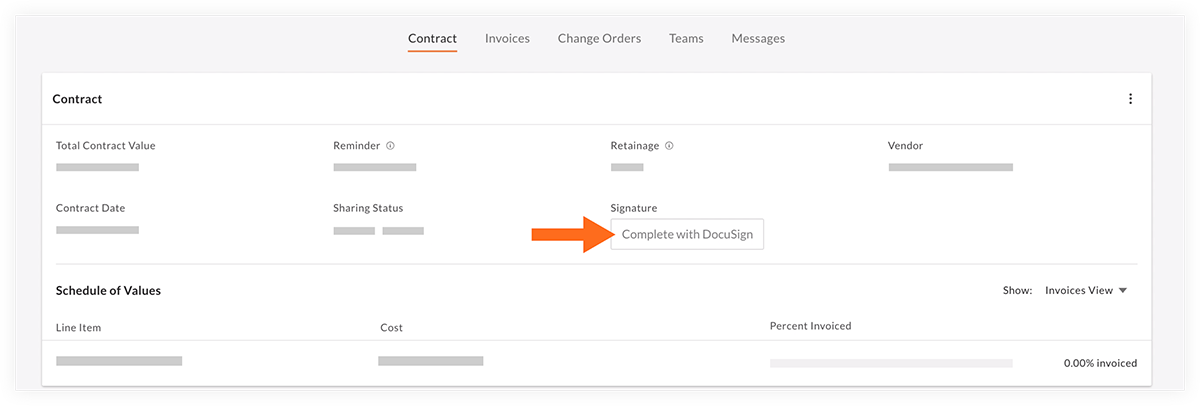
  1. Cliquez sur Compléter avec DocuSign.

    contract-complete-with-docusign-button.png

  2. Si c’est la première fois que vous vous connectez à DocuSign®, vous serez invité à vous connecter.

  3. Vous serez redirigé vers l’enveloppe DocuSign, où vous pourrez ajouter une signature, des initiales et des signataires.

Signer un contrat

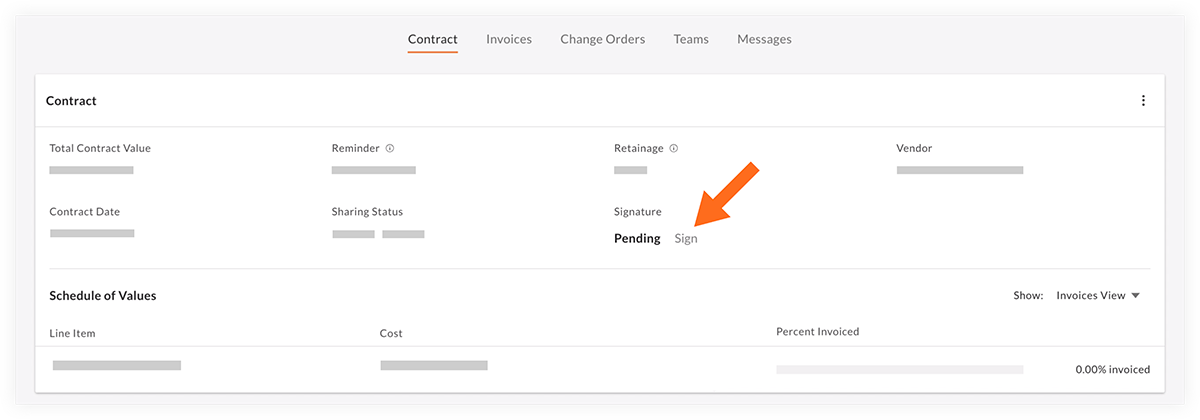
Si on vous a demandé de signer un contrat, vous verrez une option à signer dans l’onglet Contrat.

  1. Dans la section Signature, cliquez sur Signer.

contract-sign-button.png

Afficher le statut de la signature et afficher, gérer ou annuler un contrat

Note: Ces options ne sont disponibles que pour les utilisateurs « Admin ».

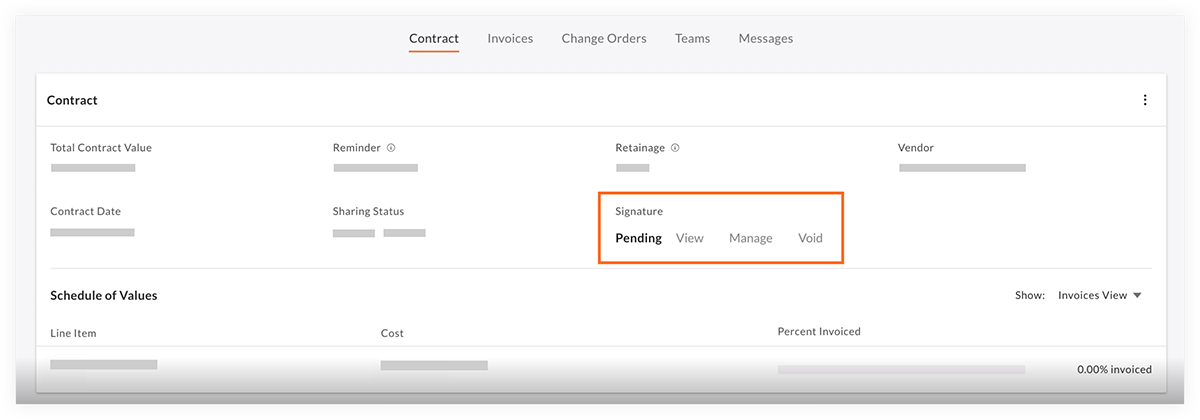
  1. Cliquez sur l’action appropriée dans la section Signature :

    • Vue: Cliquez pour afficher le contrat dans DocuSign®.

    • Gérer: cliquez pour gérer le contrat dans DocuSign®.

    • Annulé: cliquez si vous devez annuler le contrat dans DocuSign®.

contract-signature-view-manage-void.png

See Also

Loading related articles...