Créer un rapport personnalisé dans Gestion financière du portefeuille et Planification des immobilisations

 Legacy

This information is intended for accounts with Portfolio Financials product in Procore. Please reach out to your Procore point of contact for more information.

Fond

L’outil Rapports est une plateforme qui permet de configurer différents types de rapports personnalisés et par défaut. Tous les points de données sont mis à jour automatiquement en fonction de l’activité du projet, comme l’attribution d’appels d’offres et l’approbation de factures. La cohérence des informations sur les coûts du projet permet d’obtenir un meilleur aperçu lorsqu’il s’agit de planifier des projets futurs.

Things to Consider

  • Required User Permissions:

    • 'Full Access' to the project or higher.
      Note: Users with 'Full Access' permissions can only create custom reports for the projects they have access to.

  • Additional Information:

    • There can only be up to three groupings for a report.

Escalier

  1. Dans le tableau de bord, cliquez sur l’onglet Rapports .
    Remarque: L’outil Rapports ouvre automatiquement l’onglet Rapports personnalisés.

  2. Facultatif: cliquez sur le menu déroulant Rapport par et sélectionnez un type de rapport.

  3. Cliquez sur l’icône des filtres icon-filter-pfcp.png pour développer le panneau Filtres.
    reprting-filters.png

  4. Optionnel: Si vous recherchez un projet spécifique actif ou archivé, vous pouvez utiliser la barre de recherche pour saisir le nom du projet.

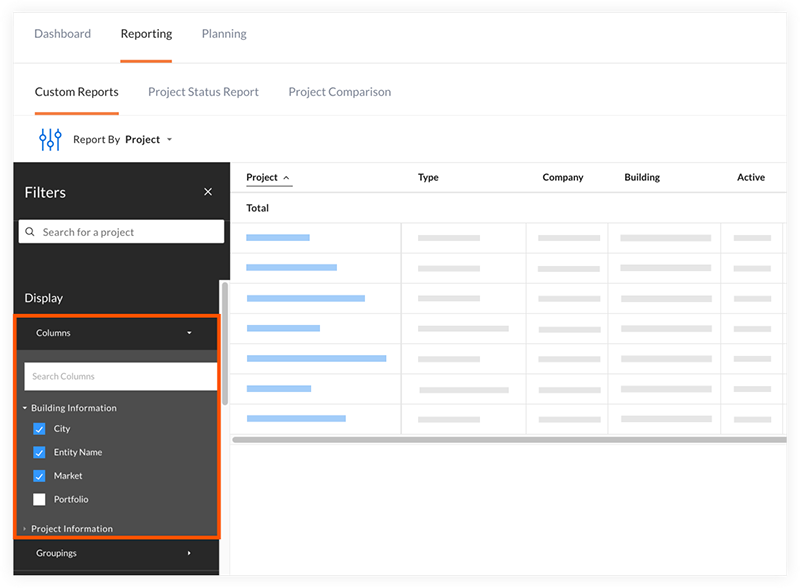
  5. Dans la section Affichage, cliquez sur Colonnes.
    Ceci développe une section dans laquelle vous pouvez sélectionner les points de données spécifiques que vous souhaitez inclure dans votre rapport.
    display-columns-expanded.png

    • Pour sélectionner des colonnes:

      1. Cliquez sur une section pour voir les options.

      2. Cochez les cases à côté des colonnes que vous souhaitez inclure dans votre rapport.

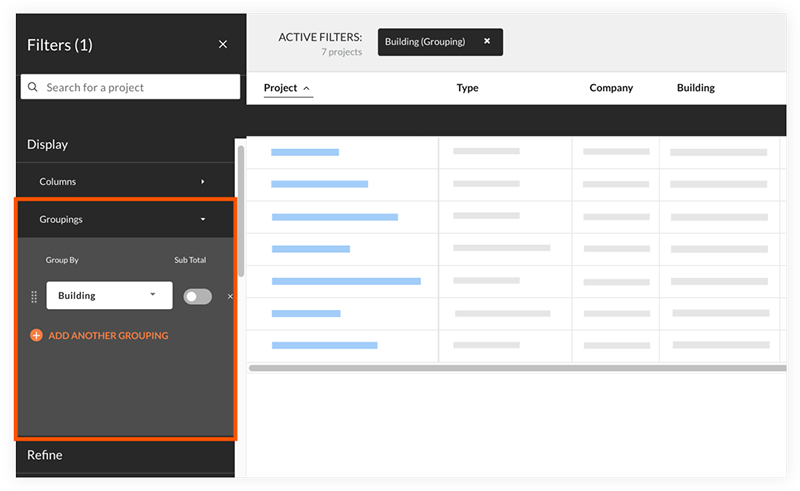
  6. Cliquez sur Regroupements pour développer la section des différentes options de regroupement. Le regroupement des projets calculera les sous-totaux entre les projets, et contribuera également à créer une distinction visuelle.

    display-groupings-expanded.png

    • Pour sélectionner ou gérer des regroupements:

      1. Sélectionnez un point de données dans le menu déroulant pour le regrouper.

      2. Les options suivantes sont disponibles :

        • Pour ajouter un regroupement, cliquez sur l’icône plus icon-orange-plus-pfcp.png à côté de « Ajouter un autre regroupement ».
          Remarque: Vous pouvez avoir jusqu’à trois regroupements sur un rapport.

        • Pour supprimer un regroupement, cliquez sur l’icône Supprimer icon-x-remove-pfcp.png à côté du groupement.

        • Pour réorganiser les regroupements, cliquez sur icon-reorder-grip-pfcp.png l’icône de poignée de réorganisation et faites glisser un regroupement vers un autre emplacement.

        • Pour afficher les sous-totaux d’un regroupement, cliquez sur le bouton à bascule Sous-total en position ON icon-toggle-on-pfcp.png .
          OU
          Pour masquer les sous-totaux d’un regroupement, cliquez sur le bouton Sous-total pour le placer en position désactivée icon-toggle-off-pfcp.png .

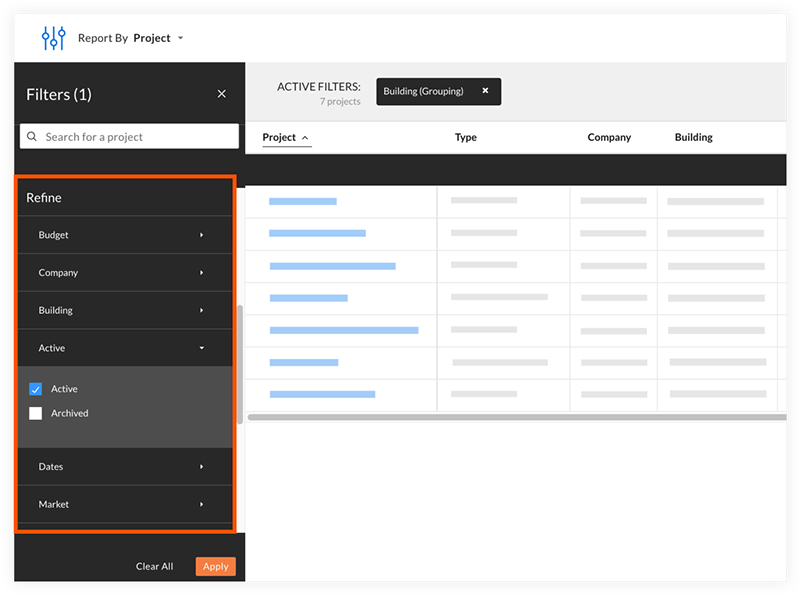
  7. Pour continuer à affiner votre rapport, faites défiler jusqu’à Affiner.
    Vous pouvez utiliser ces options de filtre pour affiner votre rapport. Par exemple, vous pouvez choisir de ne signaler que les projets d’un seul bâtiment ou les projets qui sont en cours de construction.
    refine-expanded.png

  8. Optionnel: Si vous préférez une certaine combinaison de filtres, vous pouvez enregistrer la vue du rapport actuelle. Les vues que vous enregistrez peuvent être sélectionnées à tout moment dans le menu déroulant « Vues enregistrées » et peuvent être partagées avec d’autres employés et collaborateurs.

    • Pour ajouter une nouvelle vue:

      1. Cliquez sur Enregistrer la vue actuelle.

      2. Saisissez un nom pour le rapport dans le champ Nom du rapport.

      3. Cliquez sur Enregistrer.

        save-current-view.png

    • Pour partager une vue enregistrée avec d’autres personnes :

      1. Cliquez sur le menu déroulant Vues et sélectionnez la vue que vous souhaitez partager.

      2. Cliquez sur Partager.

      3. Sélectionnez les utilisateurs avec lesquels vous souhaitez partager le rapport.

      4. Après avoir sélectionné les utilisateurs, cliquez sur Enregistrer.
        Les utilisateurs sélectionnés pourront désormais sélectionner la vue que vous venez de créer dans le menu déroulant « Vues enregistrées ».

  9. Optionnel: Pour exporter une copie du rapport sur votre ordinateur, cliquez sur Exporter.
    Un fichier Microsoft Excel sera téléchargé sur votre ordinateur.

See Also

Loading related articles...