Supprimer des éléments de coût du suivi des coûts dans Gestion financière du portefeuille

 Legacy

This information is intended for accounts with Portfolio Financials product in Procore. Please reach out to your Procore point of contact for more information.

Fond

La section Suivi des coûts de Gestion financière du portefeuille est utilisée pour suivre les coûts engagés et prévus par rapport à votre budget au cours d’un projet.

Éléments à prendre en compte

  • Autorisations utilisateur requises:

    • Accès « limité » au projet ou supérieur.
      Note: Les utilisateurs disposant d’un accès « limité » ne peuvent supprimer que les éléments de coût auxquels ils ont accès.

  • Informations complémentaires:

    • Vous ne pouvez pas supprimer un élément de coût qui dispose d’un budget. Cependant, vous pouvez supprimer l’espace d’appels d’offres de l’élément de coût. Si vous supprimez l’espace d’appels d’offres, il ne sera plus accessible.

Escalier

Pour supprimer un élément de coût :

  1. Accédez à la section Suivi des coûts de la page du projet.

  2. Cliquez sur l’icône flèche icon-circle-arrow-pfcp.png à côté de l’élément de coût que vous souhaitez supprimer.
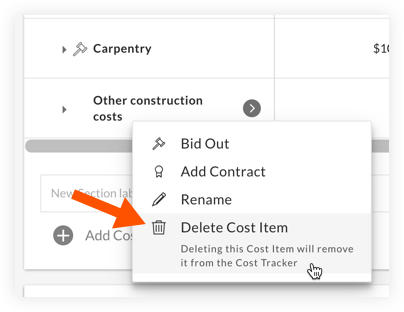
  3. Cliquez sur Supprimer l’élément de coût. delete-cost-item.png


  4. Dans la fenêtre « Supprimer l’élément de coût », cliquez sur Supprimer l’élément de coût pour confirmer la suppression.

Pour supprimer un espace d’appels d’offres associé à un élément de coût :

 Warning

If you delete a Bid Room, it will no longer be accessible.

  1. Accédez à la section Suivi des coûts de la page du projet.

  2. Cliquez sur l’icône flèche icon-circle-arrow-pfcp.png à côté de l’élément de coût que vous souhaitez supprimer.

  3. Cliquez sur Supprimer l’espace d’appels d’offres.

  4. Dans la fenêtre « Supprimer l’élément de coût », cliquez sur Supprimer pour confirmer la suppression.

See Also

Loading related articles...