Geler ou dégeler un candidat dans Gestion financière du portefeuille
Legacy
This information is intended for accounts with Portfolio Financials product in Procore. Please reach out to your Procore point of contact for more information.
This information is intended for accounts with Portfolio Financials product in Procore. Please reach out to your Procore point of contact for more information.
« Geler » un candidat est un excellent moyen de réduire le champ de manière transparente et de vous permettre d’exécuter plusieurs tours d’appels d’offres, et peut également être utilisé comme un rejet « doux ». Par exemple, vous pouvez geler les candidats avec lesquels vous n’avez pas l’intention d’aller de l’avant pendant que vous effectuez un nivellement supplémentaire sur les candidats restants.
Lorsque vous gelez un candidat, il ne pourra plus soumettre d’offres et ne verra ni ne sera informé des révisions futures du formulaire d’appel d’offres, des mises à jour de la date d’échéance des appels d’offres et des téléchargements de documents. Toutes les communications et les soumissions d’appel d’offres précédentes sont conservées et restent accessibles pour vous. Vous pouvez également dégeler un candidat ultérieurement si nécessaire.
Autorisations utilisateur requises:
Accès « limité » au projet ou supérieur.
Note: Les utilisateurs ayant un accès « limité » doivent faire partie de l’équipe de l’espace d’appels d’offres pour le projet.
Informations complémentaires:
Le gel d’un candidat verrouillera toutes ses informations et il ne verra aucune modification future du formulaire d’appel d’offres à moins qu’il ne soit dégelé.
Le dégel d’un candidat lui donnera accès à tous les documents, révisions d’offres ou DDR qui ont été mis à jour pendant qu’ils étaient gelés.
Accédez à l’espace d’appels d’offres approprié.
Cliquez sur Gérer les enchères.
Continuez les étapes ci-dessous selon que vous gelez ou dégelez l’enchérisseur.
Cliquez sur l’icône points  de suspension verticaux sur la fiche du fournisseur.
Cliquez sur Geler.

Facultatif: cochez la case à côté de « Envoyer un message personnalisé à [Nom du fournisseur] » si vous souhaitez envoyer un message au candidat. À partir de là, vous pouvez choisir de modifier le texte par défaut de l’objet et du corps du message.
Cliquez sur Geler le candidat ou Geler le candidat et envoyer un message pour confirmer.
Remarque: La carte du fournisseur s’affiche automatiquement comme indisponible sur la page Gérer les offres.
Cliquez sur l’icône points de suspension verticaux sur la fiche du fournisseur.
Cliquez sur Dégeler.
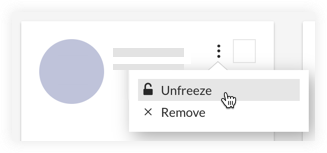
Cliquez sur Dégeler le candidat pour confirmer.
Loading related articles...