Inviter un membre de l’équipe à un projet dans Gestion financière du portefeuille

 Legacy

This information is intended for accounts with Portfolio Financials product in Procore. Please reach out to your Procore point of contact for more information.

Fond

Les membres de l’équipe peuvent être invités à un projet Gestion financière du portefeuille dans la section Équipe de la page du projet. Nous vous recommandons généralement de n’inviter à l’équipe de projet que des personnes qui travaillent dans votre organisation. L’invitation d’un membre de l’équipe lui permettra de voir l’ensemble des éléments de coût, des espaces d’appels d’offres, des salles des contrats et des informations financières associées au projet.

Éléments à prendre en compte

  • Autorisations utilisateur requises:

    • Accès « limité » au projet ou supérieur.
      Note: Les utilisateurs disposant d’autorisations « limitées » peuvent uniquement ajouter des membres de l’équipe à un projet auquel ils ont accès. En outre, ils ne peuvent attribuer des autorisations d’accès « limitées » qu’aux nouveaux membres de l’équipe (sauf si les membres de l’équipe sont des administrateurs de bâtiment ou d’entreprise).

Escalier

  1. À partir de la page du projet, faites défiler jusqu’à la section Équipe .

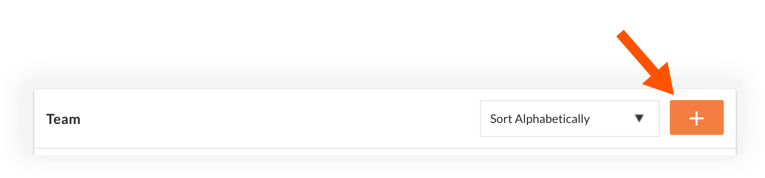
  2. Cliquez sur l’icône plus . team-plus.png

  3. Vous pouvez inviter un membre de l’équipe existant ou inviter quelqu’un qui n’est pas encore dans Gestion financière du portefeuille. Suivez les étapes ci-dessous :

Pour inviter un membre de l’équipe existant :

  1. Cochez la case à côté de la personne que vous souhaitez inviter au projet.

  2. Cliquez sur le menu déroulant pour sélectionner s’ils doivent disposer d’autorisations « limitées » ou « d’accès complet » au projet.
    Note: Les utilisateurs disposant d’autorisations « Accès limité » pourront voir tous les documents et espaces d’appels d’offres auxquels ils ont été autorisés à accéder. Ils ne verront PAS les jalons du projet, les commentaires et le fil d’activité, ni les informations sur les coûts.

  3. Optionnel: Cochez la case à côté de « Notifier par e-mail » pour informer le membre de votre équipe d’avoir été ajouté au projet.

  4. Cliquez sur Ajouter.

Pour inviter un nouveau membre de l’équipe :

  1. Cliquez sur Inviter un nouveau membre de l’équipe.

  2. Saisissez les informations suivantes :

    • Prénom

    • Nom de famille

    • Adresse courriel

  3. Cliquez sur le menu déroulant Autorisations du projet pour sélectionner si l’utilisateur doit disposer d’autorisations « limitées » ou « Accès complet » au projet.
    Note: Les utilisateurs disposant d’autorisations « Accès limité » pourront voir tous les documents et espaces d’appels d’offres auxquels ils ont été autorisés à accéder. Ils ne verront PAS les jalons du projet, les commentaires et le fil d’activité, ni les informations sur les coûts.

  4. Cliquez sur Ajouter.

See Also

Loading related articles...