Gérer les autorisations des membres de l’équipe dans Gestion financière du portefeuille

 Legacy

This information is intended for accounts with Portfolio Financials product in Procore. Please reach out to your Procore point of contact for more information.

Fond

La section « Notre équipe » de Gestion financière du portefeuille vous permet d’ajouter de nouveaux utilisateurs à votre équipe et d’ajuster les autorisations si nécessaire.

Éléments à prendre en compte

  • Autorisations utilisateur requises:

    • « Administrateur de l’entreprise » dans Gestion financière du portefeuille.

  • Informations complémentaires:

    • Si vous accordez à un utilisateur l’accès « Administrateur de l’entreprise », il a automatiquement accès à tous les bâtiments et projets et ne peut pas se voir accorder d’autorisations supplémentaires.

Escalier

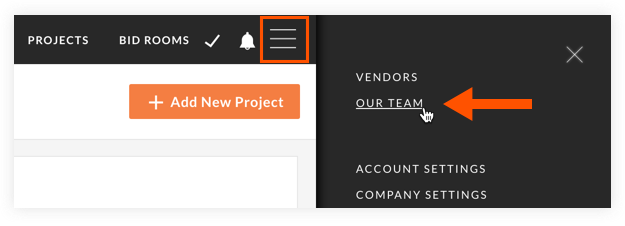
  1. Cliquez sur l’icône Plus de menu (≡) dans Gestion financière du portefeuille et cliquez sur Notre équipe.
    hamburger-menu-our-team.png

  2. Choisissez si vous souhaitez gérer les autorisations par membres ou par bâtiments :

Gérer les autorisations à partir de la vue Membres

  1. Dans la colonne « Membres », cliquez sur le nom de l’utilisateur pour lequel vous souhaitez gérer les autorisations.

  2. Gérez les paramètres d’autorisation à l’aide des bascules suivantes :

    • Cliquez sur le bouton ON icon-toggle-on-pfcp.png pour activer une autorisation.
      OU

    • Cliquez sur le bouton OFF icon-toggle-off-pfcp.png pour désactiver une autorisation.

      Note: Au niveau du compte, les utilisateurs peuvent se voir accorder un accès « Admin de l’entreprise », « Lecture seule » (si la fonction Utilisateurs en lecture seule est activée pour le compte de votre organisation) ou « Tous les bâtiments ». L’activation de l’accès à un bâtiment individuel (voir l’image ci-dessous) permet à l’utilisateur d’accéder pleinement à tous les projets associés à ce bâtiment.

      building-access-on.png

  3. Cliquez sur Appliquer les modifications pour enregistrer les modifications.

Gérer les autorisations à partir de la vue Bâtiments

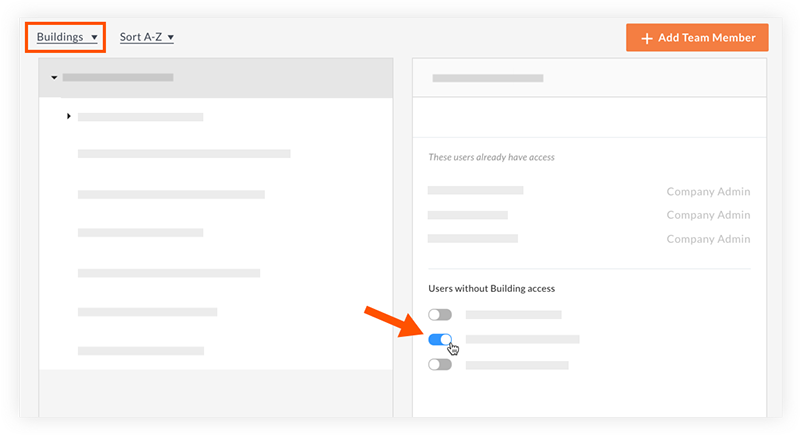
  1. Si ce n’est pas déjà fait, cliquez sur le menu déroulant Membres et sélectionnez Bâtiments.

  2. Gérez les autorisations à l’aide des bascules situées à côté du nom de chaque utilisateur :

    • Cliquez sur le bouton ON icon-toggle-on-pfcp.png si vous souhaitez fournir à un utilisateur l’accès au bâtiment.
      enable-building-access.png

      OU

    • Cliquez sur le bouton OFF icon-toggle-off-pfcp.png à côté d’un utilisateur pour révoquer l’accès au bâtiment.

  3. Cliquez sur Appliquer les modifications pour enregistrer les modifications.

See Also

Loading related articles...