Set Up a Contract Room from a Bid Room in Portfolio Financials

 Legacy

This information is intended for accounts with Portfolio Financials product in Procore. Please reach out to your Procore point of contact for more information.

Fond

Après avoir sélectionné le candidat auquel vous souhaitez attribuer un contrat, vous serez redirigé vers la page de configuration du contrat. Sur cette page, vous allez configurer une version numérique de votre contrat avec votre fournisseur. Une fois la configuration terminée, l’espace d’appels d’offres est converti en salle des contrats.

Éléments à prendre en compte

  • Autorisations utilisateur requises:

    • Accès « limité » au projet ou supérieur.
      Note: Les utilisateurs ayant un accès « limité » doivent faire partie de l’équipe de l’espace d’appels d’offres pour le projet.

  • Informations complémentaires:

    • La page Configuration du contrat vous permet de configurer la ventilation des coûts du contrat pour qu’elle reflète celle du contrat signé. Vous aurez toujours besoin d’acquérir un contrat signé en dehors de Procore.

Conditions préalables

Vidéo

Escalier

La mise en place d’une salle des contrats est un processus en plusieurs étapes. Cliquez sur un lien pour accéder à une section de cet article :

  1. Saisir les informations de l’aperçu du contrat

  2. Confirmer la ventilation des coûts

  3. Ajouter des documents

  4. Réviser et finaliser le contrat

  5. Partager le contrat avec votre fournisseur


Étape 1 : Saisir les informations générales du contrat

  1. Révisez et remplissez les informations de la section Aperçu du contrat , le cas échéant :

    • Valeur totale du contrat: le total de la valeur du contrat.

    • Répartition des coûts : la ventilation des coûts est activée par défaut si votre formulaire d’appel d’offres contient plusieurs postes. Si la bascule est activée, vous pourrez décomposer le contrat par poste ou le laisser sous forme de montant forfaitaire.

    • Rappel: si une date est sélectionnée, Procore génère automatiquement une notification par e-mail à votre fournisseur à la date choisie pour lui rappeler de soumettre ses factures et ses ordres de changement.

      • Pour activer les e-mails de rappel, cliquez sur le menu déroulant Rappel et sélectionnez un jour.

    • Retenue de garantie: vous pouvez choisir d’activer ou de désactiver la retenue de garantie pour ce contrat. La retenue de garantie est désactivée par défaut.

      • Pour activer la retenue de garantie et définir un pourcentage de retenue de garantie :

        1. Commutez le bouton à côté de Retenue de garantie en position ON.

        2. Le pourcentage par défaut de la retenue de garantie est de 10 %. Si vous souhaitez saisir un pourcentage différent, cliquez dans le champ de pourcentage et saisissez une nouvelle valeur.

    • Fournisseur: nom du fournisseur auquel vous avez attribué l’appel d’offres.

    • Date du contrat: date du contrat signé.

      • Pour saisir une date de contrat, cliquez sur le champ et sélectionnez une date dans le calendrier.


Étape 2 : Confirmer la ventilation des coûts

La ventilation des coûts peut être modifiée pour refléter tout changement survenu au cours du processus de passation de marché. C’est également à ce moment-là que vous ajouteriez vos remplaçants dans votre contrat.Note: Si vous faites une offre pour cet élément de coût dans Gestion financière du portefeuille, la ventilation des coûts sera remplie avec les postes de l’offre la plus récente que vous avez sélectionnée.

Les actions suivantes sont disponibles :

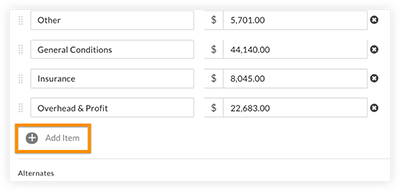
Pour ajouter un poste :

  1. Cliquez sur + Ajouter un élément au bas de la section Ventilation des coûts.
    add-item.png


    Remarque : un nouveau poste apparaîtra.

  2. Saisissez une étiquette pour le nouveau poste.

  3. Saisissez un coût pour le nouveau poste.

  4. Cliquez hors du champ pour enregistrer vos modifications.

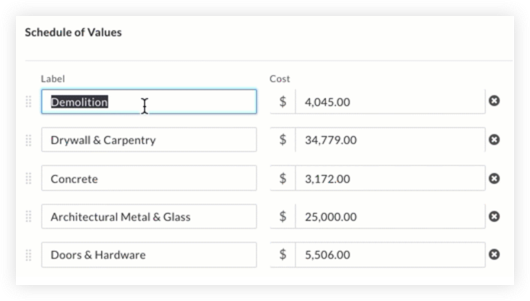
Pour modifier un poste :

  1. Cliquez dans le champ Étiquette ou Coût du poste.
    edit-line-item.png

  2. Saisissez une nouvelle étiquette ou un nouveau coût.

  3. Cliquez hors du champ pour enregistrer vos modifications.

Pour réorganiser les postes :

  1. Passez votre souris sur l’icône de poignée grip-icon-pfcp.png à côté du poste.

  2. Cliquez sur le poste et faites-le glisser pour le déplacer vers un nouvel emplacement.

    rearrange-items.png

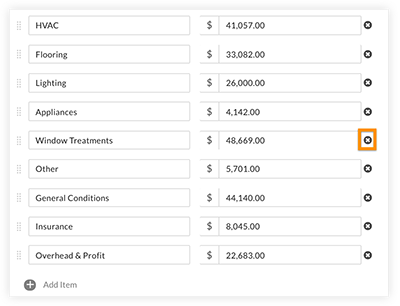
Pour supprimer un poste :

  • Cliquez sur l’icône x à côté du poste que vous souhaitez supprimer.
    remove-item.png


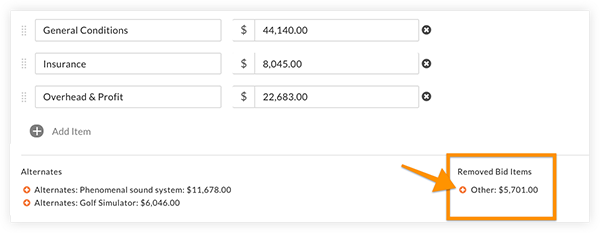
    Remarque : tous les postes supprimés sont affichés en bas de la page sous « Éléments d’appel d’offres supprimés », où ils peuvent être récupérés si nécessaire.

Pour restaurer un poste supprimé :

  1. Faites défiler la page jusqu’à la section « Éléments d’appel d’offres supprimés ».

  2. Cliquez sur un poste supprimé pour le rétablir dans la ventilation des coûts.

    removed-bid-items.png

Pour ajouter une alternative à partir de l’appel d’offres :

  1. Faites défiler jusqu’à la section « Alternatives ».

  2. Cliquez sur une autre option pour l’ajouter à la ventilation des coûts.

Note: Les variantes peuvent être supprimées en cliquant sur l’icône x à côté du poste ou en décochant la case dans la section « Alternatives ».


Étape 3 : ajouter des documents

 Tip

We recommend that you attach a signed digital copy of your contract with your vendor here. You can attach any additional documentation as well.

Les actions suivantes sont disponibles :

Pour joindre un document au contrat :

  • Dans la section « Documents », faites glisser et déposez les fichiers à charger, ou cliquez sur Ajouter un document.

    add-document.png

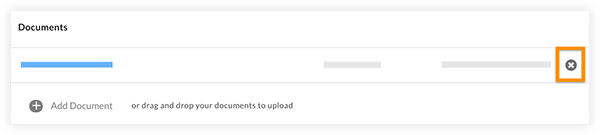
Pour supprimer un document du contrat :

  • Cliquez sur l’icône x à côté d’un document.

    delete-documents.png


Étape 4 : Réviser et finaliser le contrat

Avant de passer à l’étape du contrat de partage, il est recommandé de vérifier les détails du contrat et la ventilation des coûts et d’apporter les modifications nécessaires. Lorsque vous êtes prêt à passer à l’étape du contrat d’actions :

  • Cliquez sur Continuer pour ouvrir la salle des contrats nouvellement créée.


Étape 5 : Partagez le contrat avec votre fournisseur

Une fois votre contrat configuré, vous pourrez partager l’accès à votre salle des contrats. Cela permettra à votre fournisseur de soumettre des factures et des ordres de changement. L’accès est donné sur une base individuelle. Cela signifie que le contrat devra être partagé avec chaque contact individuel de votre entreprise fournisseur.

 Important

Added contacts will be able to see the contract and submit change orders and invoices through Procore. If you do NOT add contacts for your vendor, they will not be able to submit invoices or change orders.

Suivez les étapes des sections ci-dessous :

Pour sélectionner les contacts du fournisseur :

Note: Les contacts ajoutés pourront voir le contrat et soumettre des ordres de changement et des factures via Procore.

  1. Cochez la case à côté du nom d’un contact dans la fenêtre de confirmation pour le sélectionner.
    Note: Les contacts qui apparaissent ici sont tous les contacts de ce fournisseur, y compris ceux qui ont été invités pendant le processus d’appel d’offres. Si vous ne voyez pas le contact que vous recherchez, vous pouvez l’ajouter manuellement.

  2. Optionnel: Pour ajouter un nouveau contact de fournisseur avec lequel partager un contrat :

    1. Cliquez sur + Inviter d’autres contacts depuis [Nom du fournisseur].

    2. Saisissez le prénom, le nom et l’adresse e-mail du contact.

    3. Cliquez sur Enregistrer.
      Note: Tous les contacts que vous ajoutez de cette manière seront ajoutés à la liste des contacts associés à ce fournisseur.

Pour personnaliser le message et avertir les candidats perdants :

  1. Optionnel: Personnalisez le message par défaut qui sera envoyé à votre candidat gagnant en cliquant dans la zone de texte et en modifiant le message.

  2. Cochez ou décochez la case à côté de Avertir les candidats perdants, selon que vous souhaitez ou non qu’un e-mail de rejet préformaté soit envoyé aux candidats qui n’ont pas obtenu de contrat.
    Note: Cette option est activée par défaut et le message ne peut pas être modifié.

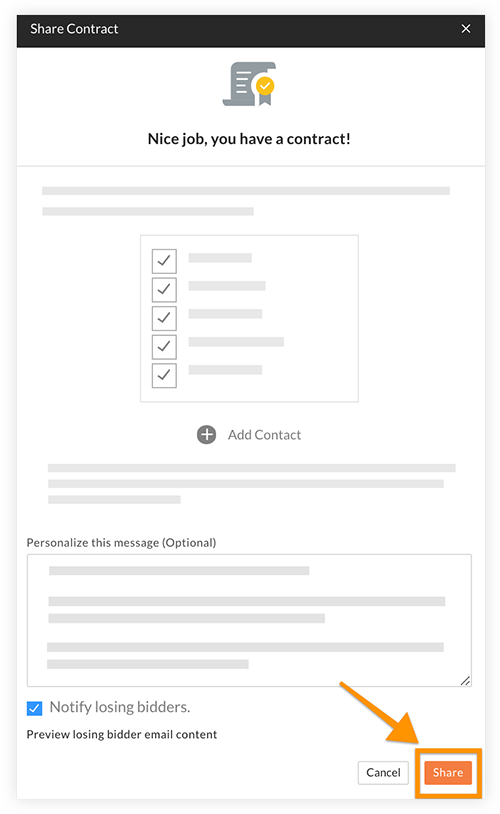
Pour partager le contrat avec votre fournisseur, procédez comme suit :

  1. Lorsque vous êtes prêt à partager le contrat avec votre fournisseur, cliquez sur Partager.
    share-contract.png

    Ceci enverra la notification par e-mail au candidat attribué et aux candidats perdants si vous avez choisi de les avertir.


See Also

Loading related articles...