Soumettre un ordre de changement pour un projet Gestion financière du portefeuille
Legacy
This article is for Vendors submitting a change order through a Contract Room in Procore's Portfolio Financials application.
Après avoir obtenu un contrat dans l’application Gestion financière du portefeuille de Procore, vous pourrez ajouter des ordres de changement si nécessaire via la salle des contrats.
Autorisations utilisateur requises:
l’accès « Fournisseur » à la salle des contrats correspondante.
Informations complémentaires:
Si le paramètre « Répartition des coûts » est disponible pour le projet, vous pouvez choisir de ventiler les coûts de votre ordre de changement. Voir Soumettre un ordre de changement détaillé dans la section Étapes ci-dessous.
Note: Le paramètre « Répartition des coûts » n’est disponible que s’il est activé pour le compte de l’équipe maître d’ouvrage dans Procore.
Après vous être connecté à Portfolio Finanicals, cliquez sur le nom du projet pour lequel vous souhaitez ajouter un ordre de changement.
Remarque: Vous accédez alors à la salle des contrats du projet.
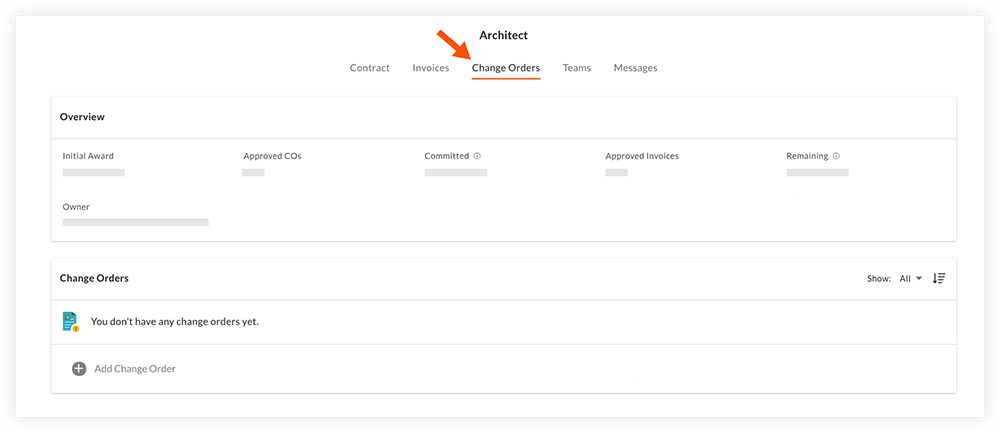
Cliquez sur l’onglet Ordres de changement .

Cliquez sur +Ajouter un ordre de changement.

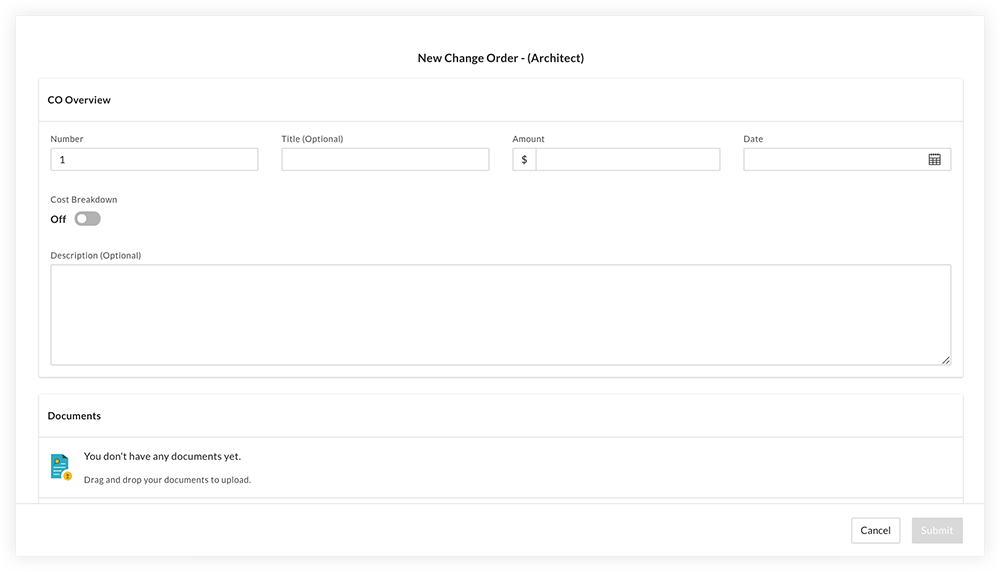
Remplissez les champs suivants si nécessaire :
Numéro: un numéro est automatiquement attribué à l’ordre de changement.
Titre: saisissez un titre pour l’ordre de changement.
Montant: saisissez le montant de l’ordre de changement.
Date: saisissez la date à laquelle vous soumettez l’ordre de changement.
Répartition des coûts: si ce paramètre est disponible pour le projet, vous pouvez cliquer sur le bouton ON
pour soumettre un ordre de changement avec les coûts ventilés. Voir Soumettre un ordre de changement ventilé ci-dessous.
Description: saisissez une description pour l’ordre de changement. 
Optionnel: Cliquez sur Ajouter un document pour charger toute documentation nécessaire dans la section Documents.
Cliquez sur Soumettre.
Note: L’équipe de la salle des contrats sera informée de votre soumission par e-mail. Après avoir examiné l’ordre de changement, vous serez informé s’il a été approuvé ou rejeté.
The 'Cost Breakdown' setting is only available if it is enabled for the Owner Team's account in Procore. Reach out to your contact if you have any questions.
Saisissez toutes les informations pertinentes dans la section « Aperçu de l’OC », y compris un numéro d’OC, un titre, une date et une description.
Commutez le bouton Répartition des coûts en position ON
.
Remarque : Une fois ce paramètre activé, vous ne pourrez plus saisir de montant forfaitaire pour l’ordre de changement.
Dans la section « Détails de l’OC », entrez des montants en dollars pour chacun des éléments de l’échéancier du contrat.
Optionnel: Cliquez sur Ajouter un document pour charger toute documentation nécessaire dans la section Documents.
Cliquez sur Soumettre.
Note: Pour examiner les coûts ventilés d’un ordre de changement soumis, faites défiler jusqu’à la section Détails des coûts.

Loading related articles...