Créer une question de préqualification personnalisée
Contexte
Vous pouvez créer des questions personnalisées sur le formulaire de préqualification à ajouter à la liste existante de questions prédéfinies.
Éléments à prendre en compte
Autorisations utilisateur requises:
Admin privilèges dans l’outil niveau Entreprise Préqualifications et dans l’outil Admin.
Informations complémentaires :
Il n’y a qu’un seul formulaire de préqualification pour votre entreprise.
Toute modification créera une nouvelle version du formulaire de préqualification unique et mettra à jour tous les formulaires existants envoyés aux utilisateurs.
Vous ne pourrez pas publier à partir de la page Modifier.
Les questions personnalisées et prédéfinies peuvent être activées et désactivées.
Escalier
Accédez à l’outil Préqualifications de l’entreprise.
Cliquez sur l’onglet Formulaire .
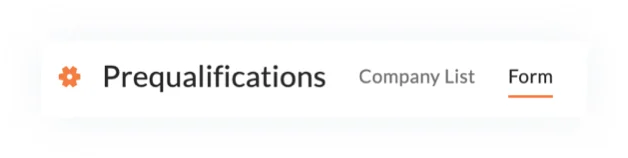
Cliquez sur l’icône Modifier
 .
.Accédez à une catégorie (p. ex. Informations générales, Sécurité, Assurance et cautionnement, Données financières) et cliquez sur le caret pour développer la sous-section « Informations supplémentaires ».
Remarque : Chaque catégorie du formulaire comporte une sous-section « Informations supplémentaires » avec la possibilité d’ajouter des questions personnalisées à l’aide du bouton Ajouter une question.Sous « Informations supplémentaires », cliquez sur Ajouter une question.
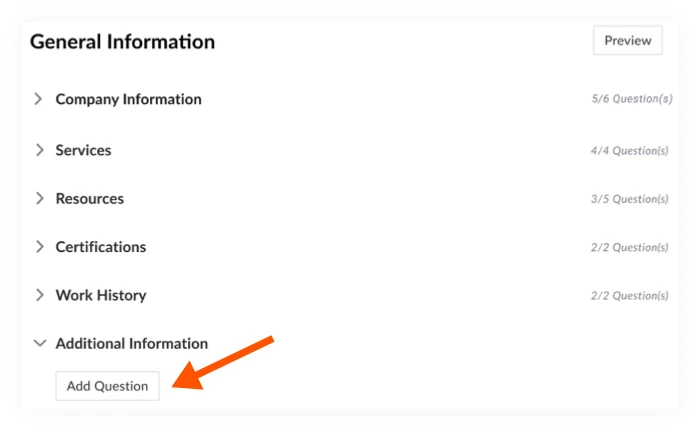
Saisissez la question que vous souhaitez ajouter au formulaire de préqualification dans le champ Question .
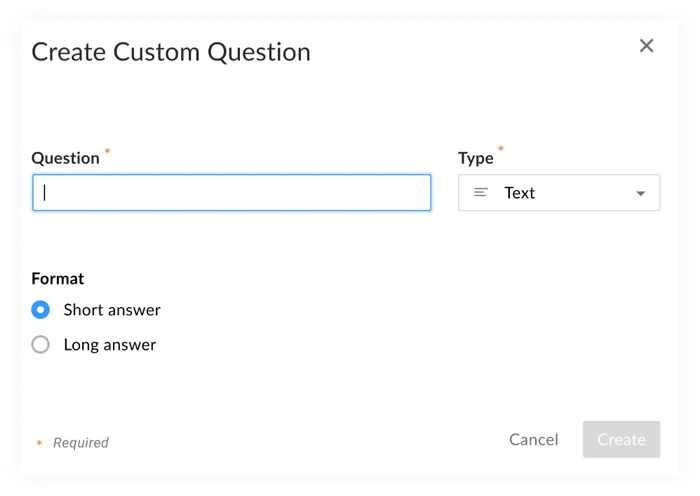
Utilisez le menu déroulant Type pour configurer le type et le format de réponse. Vous pouvez choisir parmi 8 types de questions.
SMS
Liste déroulante
Oui/Non
Nombre
Monnaie
Date
Numéro de téléphone
Chargement de fichiers
Remarque: chaque catégorie peut ajouter jusqu’à 20 questions à n’importe quel type de question.
Cliquez sur Aperçu pour voir à quoi ressemblera la question pour l’utilisateur qui y répondra.
Cliquez sur Enregistrer.
Voir aussi
Chargement des articles connexes...