Ajouter une marge financière aux ordres de service au contrat général

Arrière-plan

Dans Procore, le terme marge financière désigne une augmentation appliquée au coût d’un produit ou d’un service afin d’arriver à son coût final. Vous pouvez définir deux types de marges sur les postes d’ordre de service.

  • Marge horizontale. Une marge horizontale correspond au montant de la marge sur un poste individuel.

  • Marge verticale. Une marge verticale calcule le montant de la marge en tant que sous-total de tous les postes d’un ordre de service.

En outre, vous pouvez associer vos paramètres de marge financière à des codes de coût, des catégories et des sous-projets. Cela garantit que la marge financière sur les ordres de service de votre projet est reflétée avec précision sur le budget de votre projet. Pour les entreprises qui utilisent Intégrations ERP, il est important de comprendre comment ces annotations interagissent avec vos éléments de contrat synchronisés.

Éléments à prendre en compte

  • Autorisations utilisateur requises :

    • Pour ajouter une marge financière, autorisations de niveau « Admin » dans l’outil Contrats principaux du projet.

    • Pour afficher la marge financière sur la ventilation des coûts (VDC) de l’ordre de service, autorisation de niveau « Standard » dans les outils Ordres de service et Contrats principaux du projet.

  • Informations complémentaires :

    • Si vous ne sélectionnez PAS de code de coût ou de type de coût pour la marge, celle-ci apparaîtra dans le budget du projet comme suit :* Code budgétaire = Aucun

  • Pour les entreprises utilisant l’outil Icon Erp Synced Legacy Intégrations ERP : Afficher/Masquer

Escalier

  1. Accédez à l’outil Contrats principaux du projet.

  2. Recherchez le contrat général avec lequel travailler. Cliquez ensuite sur son lien Numéro .

  3. Cliquez sur Marge financière.

     Note

    Cet onglet n’est disponible que s’il a été activé dans l’onglet Paramètres avancés de l’outil approprié.

  4. Sous Paramètres de marge financière, vous disposez des options suivantes : Financial Markup Empty State
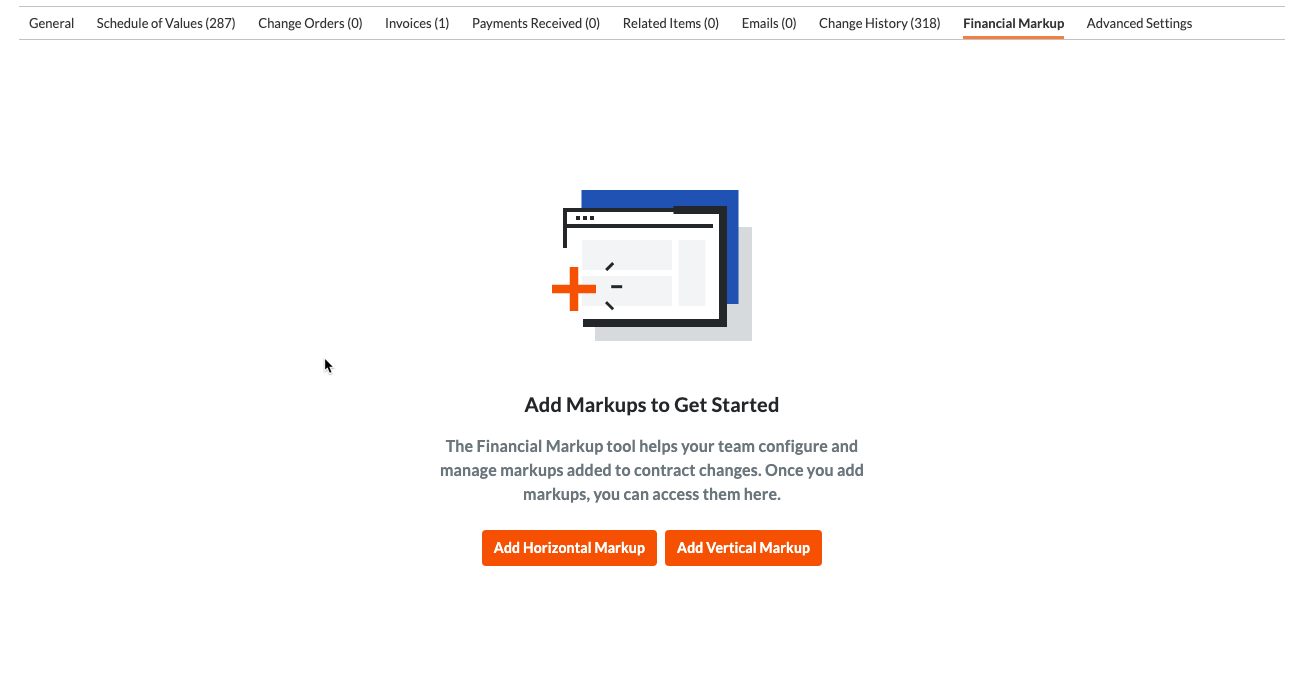
    • Nouvelle marge horizontale. Cliquez sur ce bouton pour afficher l’annotation sur la même ligne que les postes.

    • Nouvelle marge verticale. Cliquez sur ce bouton pour afficher la marge sous les postes.

       Notes
      Cela ouvre une page sur laquelle vous pouvez ensuite créer votre marge.

  5. Dans la liste des marges, spécifiez les informations suivantes :

    • Nom du balisage. Saisissez un nom pour la marge.

    • Mappe vers. Sélectionnez le code budgétaire auquel le pourcentage de marge sera appliqué sur le budget de votre projet.

    • Pourcentage de marge. Saisissez le pourcentage de marge.

    • Type de calcul. Sélectionnez le type de calcul de la marge financière que vous créez.

      • Calcul de base. Le pourcentage est multiplié par les postes qui répondent aux critères de la demande.

      • Composés tous ci-dessus. Le pourcentage est multiplié par les postes qui répondent aux critères d’application et par toutes les marges ci-dessus dans le tableau des marges.

      • Compoundage sélectif. Le pourcentage est multiplié par les postes qui répondent aux critères de l’application et par les annotations sélectionnées individuellement. Une fois que vous aurez choisi la capitalisation sélective, vous sélectionnerez les marges financières existantes à inclure dans le calcul.

      • Calcul itératif (marge). Le pourcentage est multiplié par le total du poste, y compris toutes les marges.

    • Critères d’application. Ces conditions déterminent la manière dont la marge s’appliquera à vos ordres de service et à vos événements de changement.

      • S’applique à tous les postes. La marge financière s’appliquera à chaque poste d’un ordre de service au contrat général.

      • S’applique à des postes spécifiques. La marge financière ne s’appliquera qu’à des postes spécifiques d’un ordre de service au contrat général ou d’un ordre de service potentiel. Les estimations de marge sur les événements de changement ne s’appliqueront également qu’aux postes sélectionnés. Les options suivantes vous seront proposées pour déterminer les postes auxquels la marge s’appliquera.

      • Segment. Choisissez entre Code de coût ou Type de coût.

      • Logique conditionnelle. Choisissez entre Inclut ou Exclut.

      • Valeurs. Si Code de coût est sélectionné, cliquez sur Sélectionner les valeurs pour choisir les codes de coût qui s’appliqueront à la marge. Si Type de coût est sélectionné, choisissez un ou plusieurs types de coûts dans le menu déroulant.

      • Cliquez sur Et pour ajouter des conditions d’application supplémentaires.

  6. Pour les entreprises qui utilisent l’option Icon Erp Synced2 Outil Intégrations ERP :

    • Les annotations verticales doivent être mappées à un contrat général élément synchronisé avec votre partenaire ERP.

      Important

      Si vous créez une marge verticale pour un ordre de service au contrat général (OSCG) conçue pour ajouter un nouveau poste à votre contrat synchronisé avec ERP, la marge sera automatiquement liée au poste du contrat d’origine. Pour appliquer une marge qui sera incluse dans le nouveau poste du contrat créé par l’OSCG, vous devez utiliser une marge horizontale à la place.


    • Élément du contrat général ERP. Sélectionnez le poste de ventilation des coûts souhaité dans le contrat général du projet. Ceci garantit que la valeur estimée (valeur de ventilation des coûts sans marge verticale) et la valeur des revenus (valeur de ventilation des coûts avec marge verticale) sont synchronisées avec le poste que vous spécifiez dans le système ERP intégré.

       Notes

      Ce champ n’est visible que dans les cas suivants :

      • L’outil Intégrations ERP est activé sur le compte de votre entreprise.

      • L’outil Intégrations ERP est configuré pour utiliser l’option Intégration par Procore ou Sage 300 CRE®.

      • Vous créez une marge verticale sur un ordre de service au contrat général.

    • Exporter la marge pour l’estimation. Cochez cette case pour activer la possibilité de synchroniser la marge financière d’un contrat général avec l’estimation des coûts dans ERP. Cette case à cocher n’est disponible que pour les clients disposant de l’intégration Sage 300 CRE® , Trimble Spectrum (Spectre de trimble®) avec Trimble Spectrum (Spectre de trimble®), ou Intégration par Procore avec Trimble® Vista .

  7. Cliquez sur Enregistrer.

Voir aussi

Chargement des articles connexes...