Admin : activer Procore AI
Contexte
administrateur Procore pouvez donner accès à l’IA dans le panneau latéral de Procore en activant certains projets et utilisateurs. Il est utile de comprendre la relation entre Procore et Datagrid avant de commencer, car les deux sont connectés derrière une seule connexion :
Vous avez droit à un plan. Lorsque votre entreprise achète une référence SKU Digital Coworker, votre compte devient éligible à Procore AI et Datagrid.
Vous activez les projets. En tant qu’administrateur Procore, vous choisissez les projets que l’IA va apprendre. L’apprentissage d’un projet est ce qui fait apparaître le bouton Procore AI sur ce projet dans Procore, et il crée simultanément un espace d’équipe dans le compte Datagrid de l’entreprise.
Vous donnez l’accès aux utilisateurs. Les utilisateurs voient le panneau latéral et n’utilisent les crédits qu’après que vous les ayez invités et que vous leur ayez attribué un rôle.
Une seule connexion couvre les deux expériences. La première fois qu’un utilisateur ouvre le panneau latéral de Procore AI, il est accrédité à la fois pour l’expérience intégrée dans Procore et pour l’expérience complète de Datagrid à app.datagrid.com, en utilisant la même connexion Procore. Il n’y a rien de distinct pour s’inscrire.
Surveillance du crédit. Pour suivre l’utilisation des crédits et de l’IA dans tous les projets (espaces d’équipe), consultez la superficie Tour de contrôle de Datagrid, comme décrit ci-dessous.
Éléments à prendre en compte
Conditions préalables:
Pour activer Procore AI, vous devez être administrateur Procore.
Votre entreprise doit disposer d’un lot Digital Coworker actif (pack de démarrage, Pro ou Enterprise).
Consultez le matériel d’introduction dans À propos de Procore AI.
Irréversibilité : Une fois qu’un projet est appris (indexé) pour l’accès aux données du projet, cela ne peut pas être annulé.
Escalier
Activez les projets et les utilisateurs avec Procore AI.
Accédez à l’outil administrateur Procore dans Procore.
Sous Paramètres de l’entreprise sur la droite, sélectionnez Procore AI.
Automatique ou manuelAprès l’achat d’un lot Digital Coworker, Procore active automatiquement le bouton bascule dans la section « Accès général » des paramètres de Procore AI. Toutefois, à l’exception de administrateur Procore, des projets et des utilisateurs spécifiques n’y auront pas accès tant qu’ils n’auront pas été accordés, comme décrit ci-dessous.
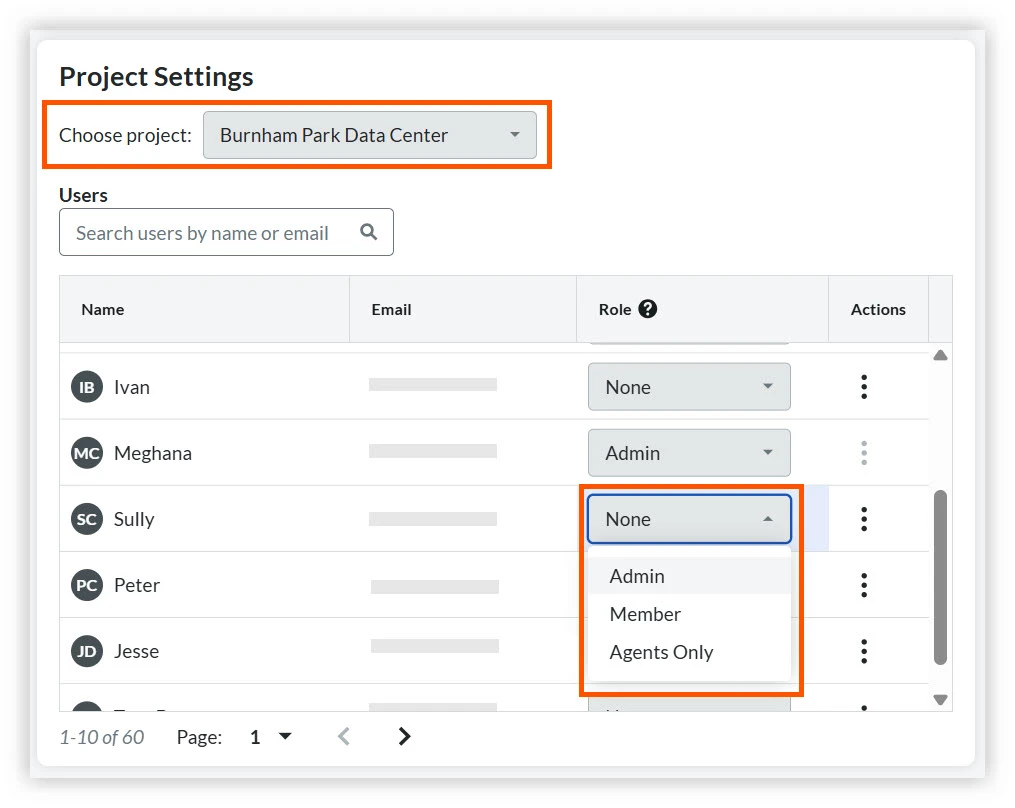
Accès aux données du projet :
Révisez la liste des projets et sélectionnez ceux que vous souhaitez que Procore AI apprenne.
Remarque : Si votre entreprise dispose du pack de démarrage Datagrid Coworker, vous ne pouvez sélectionner que trois projets. Une fois qu’un projet est sélectionné et que vous cliquez sur Enregistrer, vous ne pouvez pas basculer votre sélection vers un autre projet.Cliquez sur Enregistrer. Le statut de chaque projet sélectionné passe à En cours de traitement, puis à Activé, au début de l’apprentissage. Découvrez comment suivre ce processus dans la section « Surveiller la progression de l’apprentissage » ci-dessous.
Une fois qu’un projet est activé, le panneau latéral de Procore AI devient disponible sur ce projet. Les utilisateurs ayant accès verront immédiatement le panneau, ainsi qu’une bannière indiquant la progression de l’apprentissage. L’IA est prête à l’emploi une fois l’apprentissage (indexation) terminé.
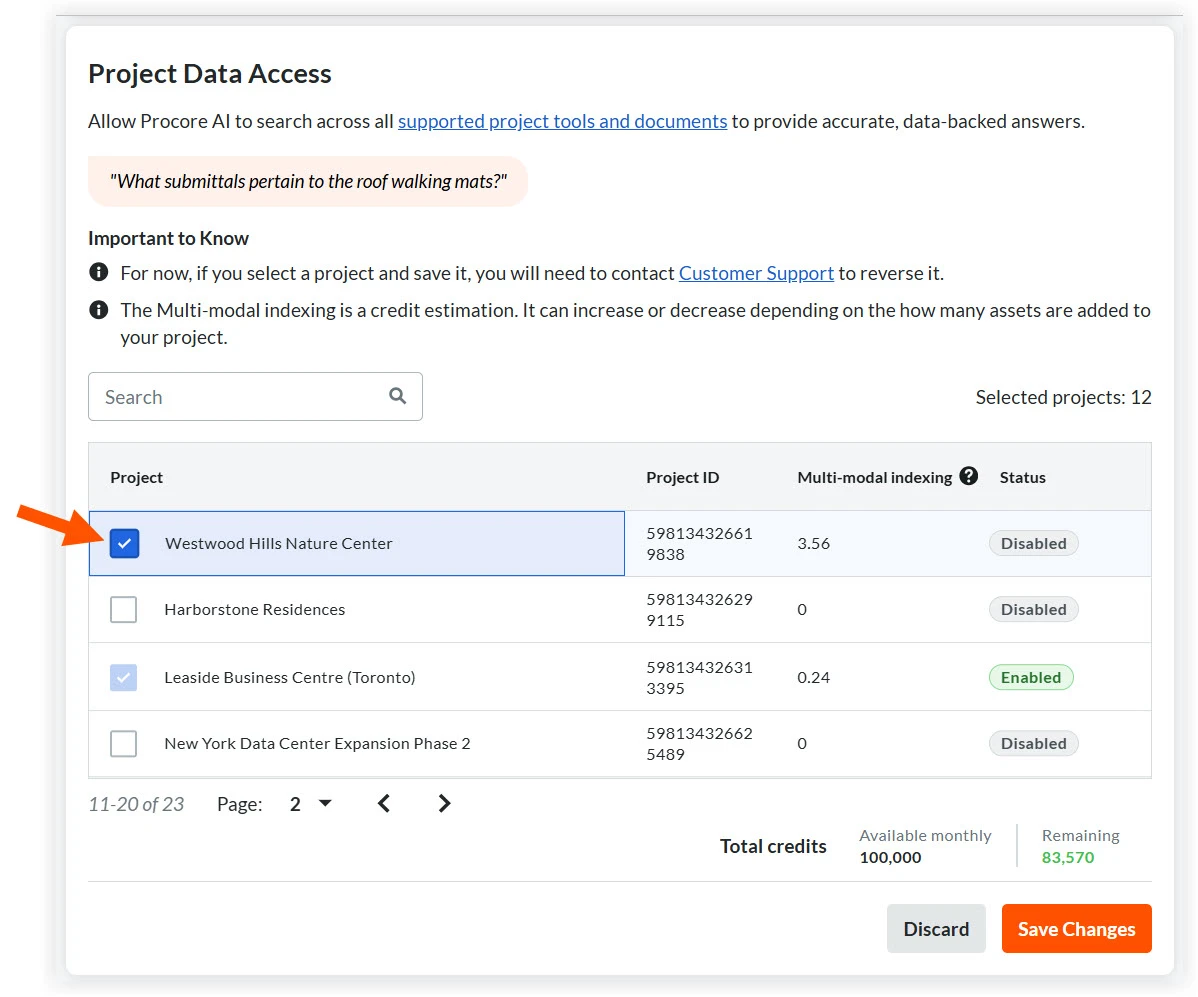

Paramètres de l’organisation : Sélectionnez Admin dans le menu déroulant à côté de chaque utilisateur qui doit avoir un accès de niveau Admin dans l’ensemble de l’organisation (entreprise).
Au moment de l’achat de Procore AI, tous les administrateur Procore reçoivent automatiquement Admin accès à Procore AI.
À ce niveau, les Admin obtiennent un accès en modification à cette page des paramètres de l’entreprise Procore AI et un accès à la tour de contrôle dans Datagrid, pour surveiller l’utilisation du crédit et définir des garde-fous budgétaires.
Si vous disposez des plans pack de démarrage ou Pro, vous avez également le choix du rôle de maître d’ouvrage au niveau de l’organisation. Les maîtres d’ouvrage peuvent modifier le nom du compte et promouvoir Admin au rôle de maître d’ouvrage.
Si vous disposez d’un plan Enterprise et qu’un utilisateur a un rôle de membre dans Datagrid, ce rôle est transféré à Procore AI. Sinon, « Membre » n’est pas un rôle sélectionnable.
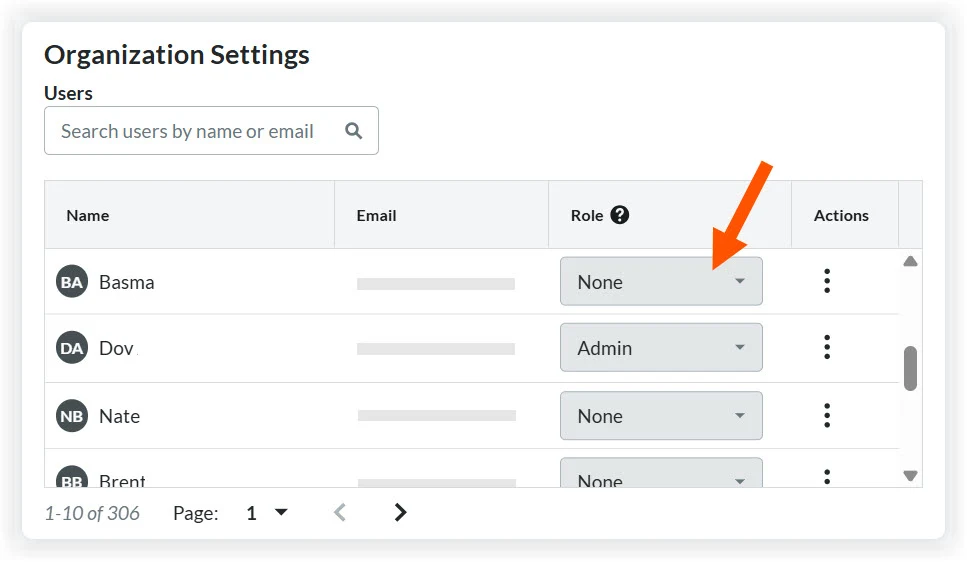

Paramètres du projet : Sélectionnez un nom de projet (espace d’équipe) dans la liste déroulante et attribuez un rôle (Admin, Membre ou Agent uniquement) à chaque utilisateur IA. Ce niveau d’accès s’appliquera à leur utilisation de Procore AI de ce projet dans le panneau latéral de Procore et à leur accès dans l’espace d’équipe correspondant dans Datagrid.
L’octroi d’un accès Admin à un projet (teampsace) n’accorde pas l’accès à Control Tower dans Datagrid.

Suivre les progrès de l’apprentissage
L’apprentissage d’un projet est un processus d’arrière-plan en deux étapes que vous pouvez surveiller en ouvrant lepanneau latéralde Procore AI dans un projet spécifique. Si vous voyez « Synchronisation des données du projet », vous pouvez cliquer sur le menu déroulant pour suivre la progression.
Étape 1 - Traitement : L’IA extrait le texte et les données de vos fichiers.
Étape 2 - Apprentissage : L’IA construit le « cerveau » du projet, en cartographiant les relations entre les documents et les outils Procore. La durée de cette étape dépend du volume de données. Les projets avec de grandes quantités de données peuvent prendre plusieurs heures.
Cliquez sur Afficher dans Datagrid en bas de la liste déroulante de synchronisation pour afficher une liste en lecture seule des objets Procore actuellement traités dans l’application autonome Datagrid. Cliquez sur les onglets d’outils en bas pour voir ce que l’IA a appris dans d’autres outils Procore.
Surveillance de l’utilisation du crédit
Les administrateurs Procore peuvent surveiller les crédits AI l’utilisation et définir des limites dans Control Tower.