Connecter un rapport Power BI au réplica en lecture seuleConnect Power BI Report to Read Only Replica
Fond
La fonctionnalité de réplica en lecture Azure vous permet de dupliquer les données de votre base de données Procore. La duplication de vos données fera en sorte que les opérations de « lecture » (actualisation des rapports) ne seront plus confrontées aux opérations d'« écriture » (synchronisations de données) pour les ressources du serveur.
Éléments à prendre en compte
Autorisations utilisateur requises:
Autorisations de niveau « Admin » dans l’outil Admin au niveau entreprise.
Escalier
Ouvrez un rapport Procore Analytics dans Power BI .
Sélectionnez Transformer les données dans l’onglet Accueil .
Sélectionnez le tableau approprié.
Accédez au panneau Paramètres de requête sur la droite.
Cliquez sur l’icône Paramètres
 à côté de Source.
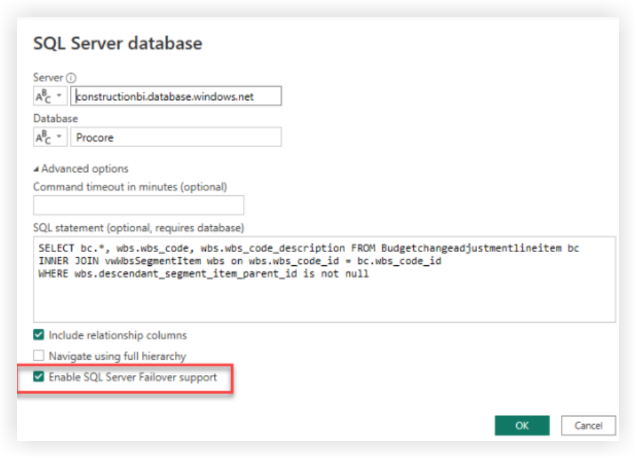
Sélectionnez Activer la prise en charge du basculement SQL Server.
Sélectionnez OK.
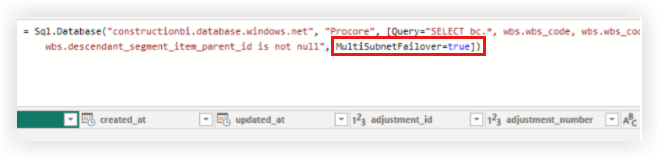
Facultatif : pour les requêtes pour lesquelles la modification de l’étape source n’est pas possible, telles que les requêtes budgétaires avec des paramètres, ajoutez « MultiSubnetFailover=true » à la fin de l’instruction SQL.
Ces options peuvent également être définies lors de la connexion à votre serveur SQL Server avec un programme tel que SSIS ou Azure Données Studio :
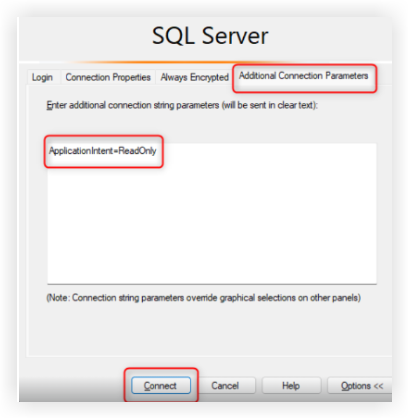
Connectez-vous à votre serveur SQL.
Cliquez sur Options, puis sélectionnez Paramètres de connexion supplémentaires.
Ajoutez ' Application=ReadOnly » dans l’espace prévu à cet effet.
Sélectionnez Se connecter.