Ce site Web n'est pas encore complètement disponible dans votre langue
La seule page du site de support V2 disponible dans vos paramètres régionaux est celle de la bibliothèque vidéo. Le lancement complet du site Web arrivera prochainement.
Vous recherchez d'autres contenus ? Retournez sur le site de support V1.
Manuels de produits populaires
Les manuels de produits les plus utilisés sur le chantier
Mettre à jour un rapport personnalisé lors de la migration de Modifications budgétaires vers Modifications budgétaires
Important
Ce tutoriel est écrit pour les utilisateurs familiarisés avec la mise à jour de rapports personnalisés dans Power BI Bureau de Microsoft. Pour obtenir les informations les plus à jour disponibles, visitez le site Web Power BI de Microsoft.
Arrière-plan
En octobre 2022, Procore a publié une nouvelle fonctionnalité de modifications budgétaires qui a remplacé la fonction de modifications budgétaires existante dans l’outil Budget au niveau projet. Voir Migration de Modifications budgétaires vers des changements budgétaires. L’outil Budget ne prend en charge que la nouvelle fonction de modifications budgétaires. Cependant, les points de terminaison de l’API pour l’ancienne fonctionnalité de modifications budgétaires de Procore resteront disponibles jusqu’en octobre 2023.
Dans Procore Analytics, vos anciens tableaux de bord de modification budgétaire sont toujours visibles. Cependant, nous avons ajouté de nouveaux tableaux de bord sur les changements budgétaires qui incluent à la fois les données sur les changements budgétaires et les données historiques sur les changements budgétaires. Cette mise à jour a été publiée le 27 octobre 2022.
Pour les utilisateurs de Procore Analytics qui ont créé des rapports personnalisés à l’aide de l’extraction de données/modifications budgétaires des points de terminaison SQL, veuillez tenir compte des points suivants :
En octobre 2022, Procore a annoncé qu’elle prévoyait de mettre fin aux terminaux hérités en octobre 2023.
Les anciens points de terminaison d’API ont également été marqués comme obsolètes dans la documentation de référence sur developers.procore.com .
Important
Si vous avez créé des rapports personnalisés dans Procore Analytics à l’aide des anciennes données de modifications budgétaires, vous devez effectuer ces étapes dans l’ordre suivant :
Mettez à jour vos rapports personnalisés dans Procore Analytics. Pour savoir comment mettre à jour vos rapports personnalisés dans Procore Analytics, consultez les étapes ci-dessous.
Si vous avez des questions au sujet de ces changements, veuillez envoyer un message e-mail à l’adresse suivante : analyticssupport@procore.com
Tous les numéros dans Procore resteront inchangés.
Une fois la migration terminée, toutes les étiquettes et références aux « modifications budgétaires » dans l’interface utilisateur de l’application Web Procore sont mises à jour en « modifications budgétaires ».
Tout d’abord, téléchargez tous les rapports personnalisés qui utilisent actuellement les points de terminaison de l’API héritée avant de migrer vers les modifications budgétaires.
Ouvrez votre rapport Procore Analytics personnalisé dans Power BI Desktop.
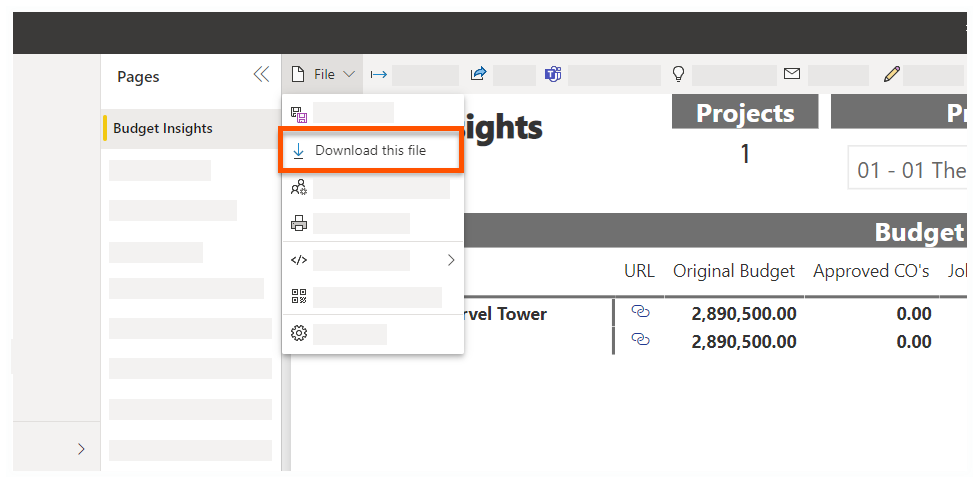
Choisissez Fichier > Télécharger ce fichier.
Répétez ces étapes pour chaque rapport personnalisé à mettre à jour.
Exécuter la migration des modifications budgétaires
L’administrateur Procore de votre entreprise doit planifier la migration des modifications budgétaires pour qu’elle s’exécute à 3 h 00 HNE le lendemain dans l’application Web Procore. Pour obtenir des directives pas à pas, voir Migrer de Modifications budgétaires vers Modifications budgétaires. Une fois la migration terminée, toutes les nouvelles modifications budgétaires et toutes les modifications budgétaires historiques créées dans l’application Web Procore sont automatiquement incluses dans la nouvelle table BudgetChange de Procore Analytics et dans l’ancienne table BudgetModification .
Terminer une synchronisation Procore Analytics
Après avoir exécuté la migration des modifications budgétaires, l’étape suivante consiste à attendre que Procore Analytics exécute sa prochaine synchronisation. En règle générale, une synchronisation a lieu toutes les 24 heures. Si vous souhaitez vérifier vos paramètres d’actualisation planifiée, consultez le site de documentation Power BI de Microsoft à l’adresse Configurer l’actualisation planifiée.
Configurer vos rapports personnalisés
Après la migration, effectuez les tâches suivantes :
Remplacez la colonne « Modifications budgétaires » par « Modifications budgétaires approuvées ».
Mettre à jour la page Aperçu des instantanés budgétaires du rapport Budget financier Procore
Remplacez la colonne « Modifications budgétaires » par « Modifications budgétaires approuvées ».
Si vous avez créé un rapport personnalisé qui utilise la colonne « Modifications budgétaires », les étapes ci-dessous vous montrent comment modifier les tableaux Budget et Budget2 avec la colonne « Changements budgétaires approuvés ». Les rapports utilisant la nouvelle colonne incluront les données historiques des modifications budgétaires de votre compte d’entreprise Procore et toutes les données relatives aux nouvelles modifications budgétaires.
Ouvrez votre rapport Procore Analytics personnalisé dans Power BI Desktop.
Dans l’onglet Accueil , sélectionnez Transformer les données pour ouvrir l’éditeur Power Query.
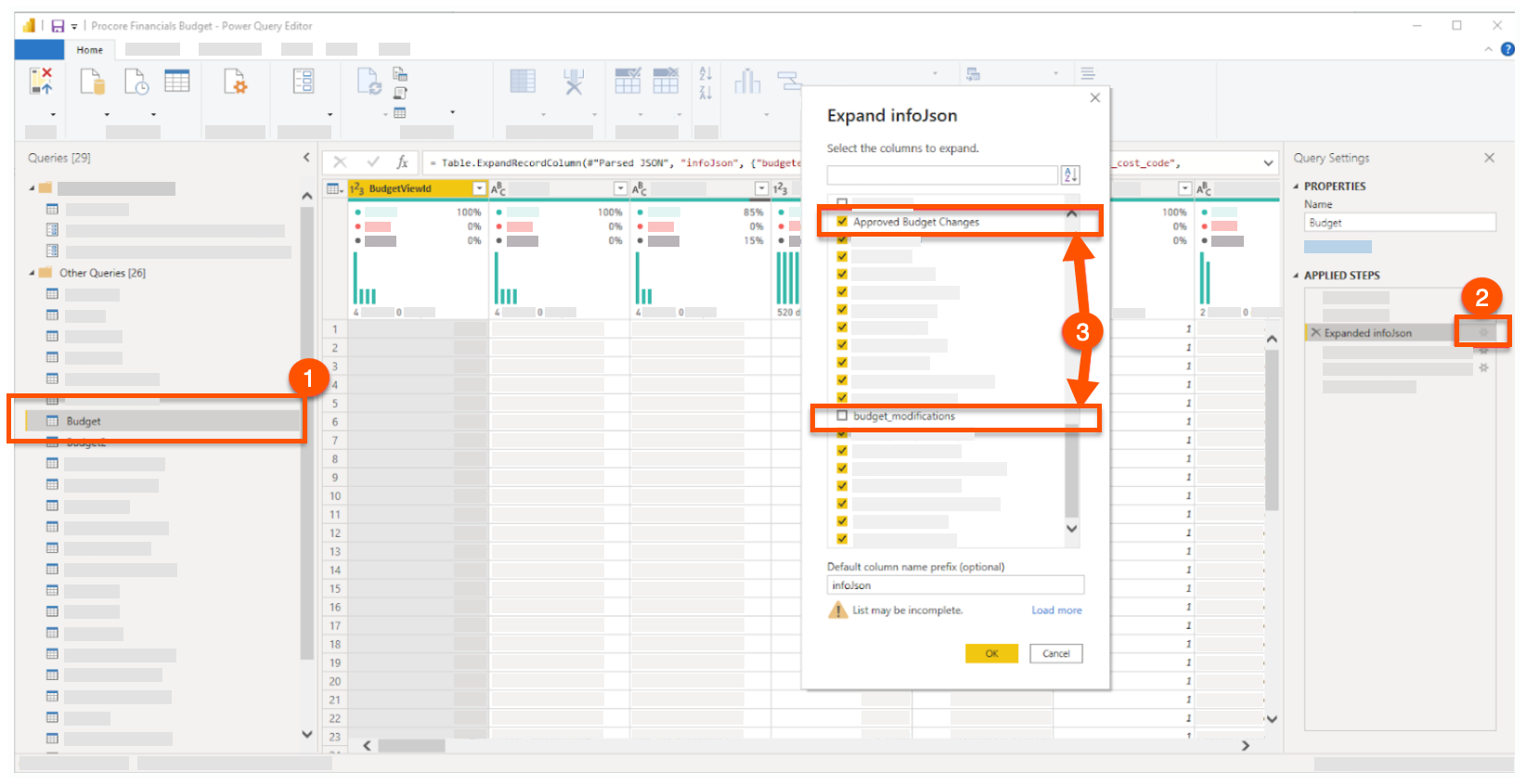
Dans le volet Requêtes , sélectionnez le tableau Budget (voir 1 ci-dessous).
Dans le volet Paramètres de requête à droite, sous Étapes appliquées, mettez en surbrillance Informations développées/Json et cliquez sur l’icône d’engrenage (voir 2 ci-dessous).
Dans la fenêtre Développer infoJson , procédez comme suit (voir 3 ci-dessous) :
Cochez la case Modifications budgétaires approuvées .
Décochez la case budget_modifications .
Cliquez sur OK.
Dans le volet Requêtes , sélectionnez le tableau Budget .
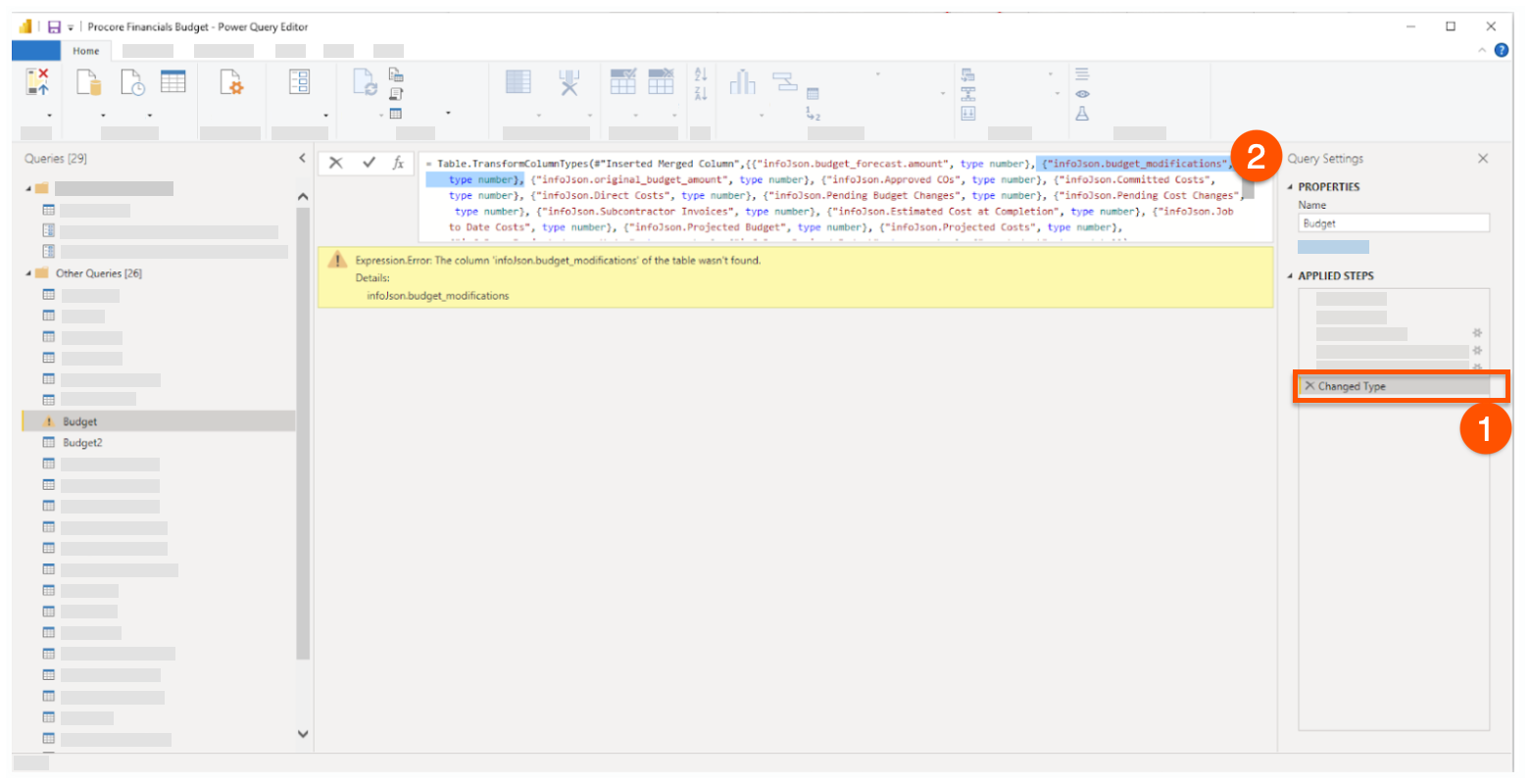
Dans le volet Paramètres de requête à droite, sous Étapes appliquées, mettez en surbrillance Type de changement (voir 1 ci-dessous).
Dans la barre de formule du volet central, procédez comme suit (voir 2 ci-dessous) :
Supprimez les éléments suivants : {"infoJson.budget_modifications", type number}
Remplacez-le par : {"infoJson.Approved Budget Changes", type number}
Appuyez sur ENTRÉE.
Dans le volet Requêtes , sous Autres requêtes, répétez les étapes ci-dessus pour la table Budget2 .
Mettre à jour la page Aperçu des instantanés budgétaires du rapport Budget financier Procore
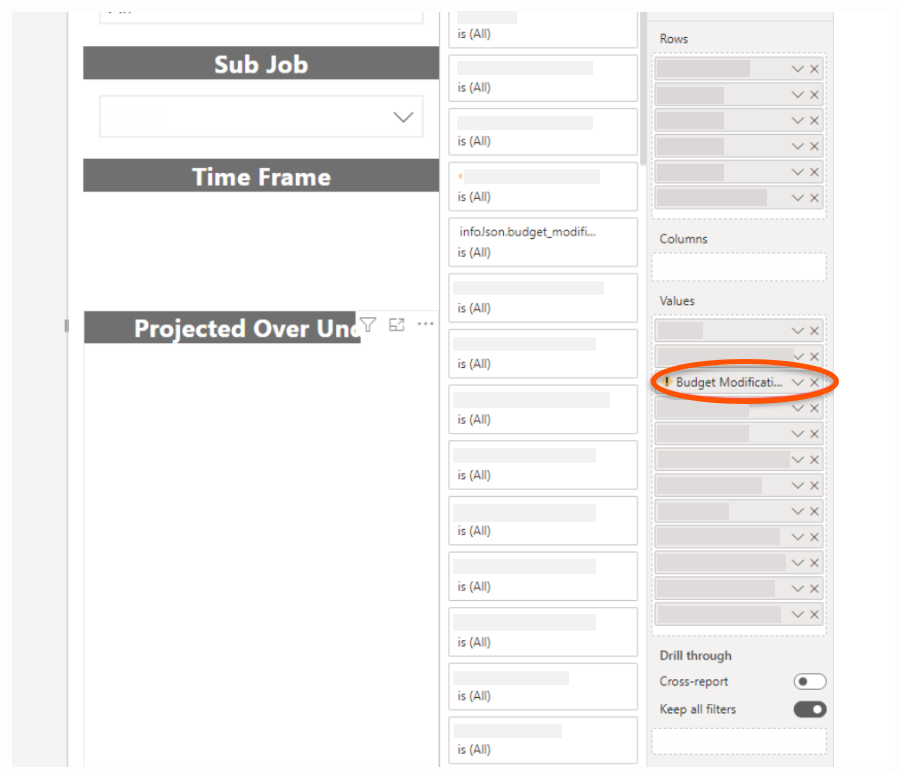
Les étapes ci-dessous vous montrent comment supprimer l’ancienne colonne « Modifications budgétaires » du visuel de la page Aperçu de l’instantané budgétaire du rapport Finances Budget.
Sous Valeurs, cliquez sur le symbole (x) pour supprimer la colonne Modifications budgétaires .
Recherchez l’objet « infoJson.Approved Budget Changes » dans la liste à gauche de la colonne Valeurs .
Utilisez une opération de glisser-déposer pour déplacer l’objet « infoJson.Approved Budget Changes » à la position de l’ancienne colonne dans la colonne Valeurs . Le visuel du rapport est maintenant mis à jour pour afficher les changements budgétaires approuvés par votre entreprise au lieu des modifications budgétaires héritées. Vous pouvez désormais ajouter cette colonne aux visuels de tous les rapports personnalisés Procore Analytics partout où vous souhaitez inclure les modifications budgétaires.
Conseils
Vous souhaitez renommer la colonne ? Dans la colonne Valeur , double-cliquez sur l’objet que vous venez de déplacer et renommez-le.
Vous souhaitez inclure les données relatives aux changements budgétaires dans d’autres rapports personnalisés ? Utilisez les tables de référence suivantes : budgetChange et budgetChangeAdjustmentLineItem.