Charger des fichiers Procore Analytics mis à jour dans le service Power BI

Contexte

Ce tutoriel fournit des informations sur le remplacement d’une version précédente d’un ou de plusieurs fichiers Procore Analytics vers le service Power BI. Si votre entreprise n’a pas encore chargé une version d’un fichier Procore Analytics et que vous souhaitez charger la première version, consultez Charger les premiers fichiers Procore Analytics de votre entreprise vers le service Power BI.

 Avertissement

Toute modification apportée à une version précédente d’un fichier Procore Analytics (y compris l’ajout ou le masquage de pages, la modification du texte et la modification des visuels) sera remplacée lorsque le fichier sera remplacé dans le service Power BI.
Escalier

  1. Téléchargez un fichier de rapport Procore Analytics à partir du lieu Google Drive fourni à votre entreprise par l’équipe Procore Analytics.

  2. Connectez-vous au service Power BI à https://app.powerbi.com/ à l’aide de vos identifiants de connexion Power BI.

  3. Accédez à l’espace de travail où sont stockés les rapports Procore Analytics de votre entreprise.

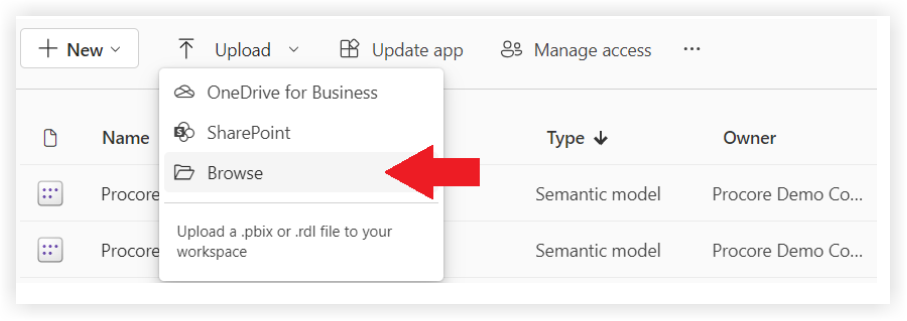
  4. Dans l’espace de travail, cliquez sur Charger.

  5. Cliquez sur Parcourir.
    Upload Updated Analytics Files Power Bi

  6. Sélectionnez le nouveau fichier de rapport à partir de son lieu sur votre ordinateur et cliquez sur Ouvrir.

  7. Dans la fenêtre « Un jeu de données portant le même nom existe », cliquez sur Le remplacer.

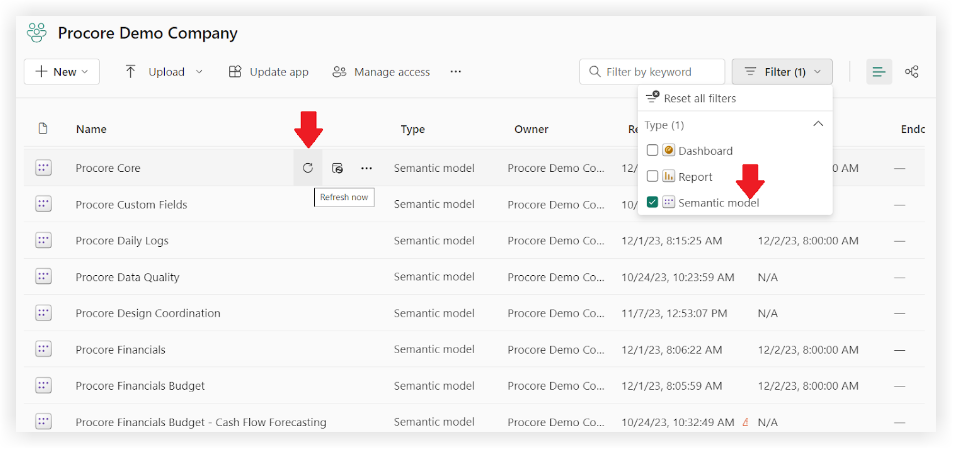
  8. Pour vérifier que les données du nouveau rapport seront actualisées correctement comme prévu, cliquez sur Filtrer et sélectionnez Modèle sémantique:

    • Passez votre curseur sur la ligne portant le nom du rapport et cliquez sur l’icône en forme de flèche circulaire pour actualiser les données manuellement.
      Upload Updated Analytics Files Power Bi2

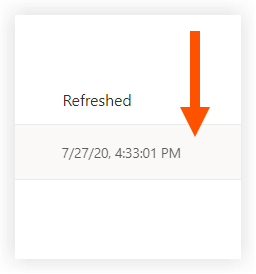
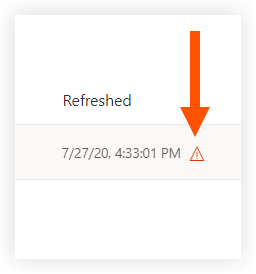
    • Vérifiez la colonne « Actualisé » pour voir s’il y a une icône d’avertissement.

      • Si aucune icône d’avertissement ne s’affiche, les données du rapport ont été actualisées.
        Procore Analytics Datasets Refresh Success

      • Si une icône d’avertissement s’affiche, une erreur s’est produite. Cliquez sur l’icône pour voir plus d’informations sur l’erreur.
        Procore Analytics Datasets Refresh Error

  9. Pour vérifier que le rapport s’affiche correctement, accédez à la page « Tout » ou « Contenu » et cliquez sur le nom du rapport pour afficher le rapport dans le service Power BI.

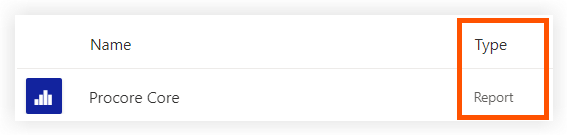
     Pointe

    Vérifiez la colonne Type pour vous assurer que vous sélectionnez le rapport et non un autre actif.Procore Analytics Report Type Column

  10. Répétez les étapes ci-dessus pour chaque nouveau fichier de rapport Procore Analytics.

Voir aussi

Chargement des articles connexes...