Gérer les métrés dans Procore Estimation
Contexte
La page Métré de l’outil Estimation vous permet d’ajouter et de gérer une grande variété de métrés pour différents métiers. L’outil Estimation de Procore offre des fonctionnalités avancées pour vous aider à gérer les métrés avec facilité. La palette d’outils permet d’optimiser votre expérience de métré grâce à ses fonctionnalités avancées mais simples.
Éléments à prendre en compte
Autorisations utilisateur requises :
Rôle de projet 'Estimateur' ou supérieur.
Informations complémentaires:
Avant de commencer un comptage de matériaux, assurez-vous que l’échelle du dessin est correctement configurée. Voir Définir l’échelle du dessin pour les métrés.
Pour voir les étapes pour tous les types de métrés, voir Ajouter des métrés.
Escalier
Connectez-vous à Procore Estimation.
Sélectionnez le projet concerné et cliquez sur l’onglet Métré .
Cliquez sur le métré que vous souhaitez gérer.
Consultez les tableaux ci-dessous pour voir les actions qui sont disponibles sur la page Métrés :
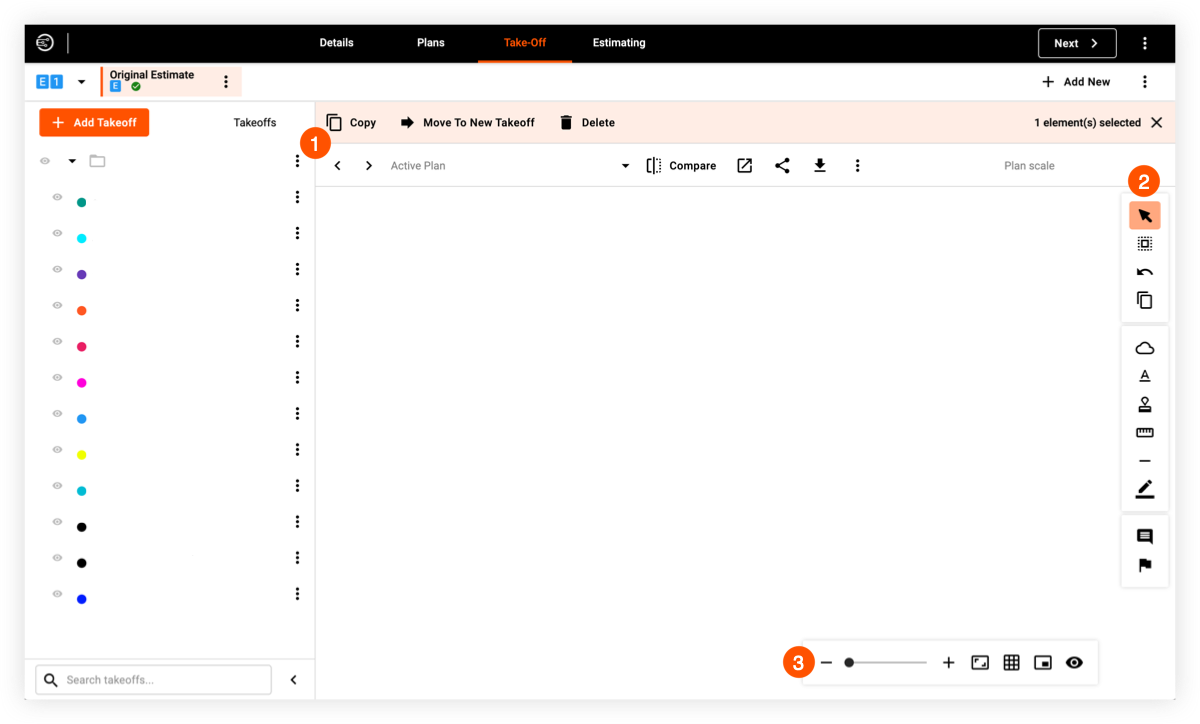
 Barre d’outils supérieure
Icône | Outil | Description |
|---|---|---|
| Copier | Cliquez sur Copier pour copier la sélection actuelle dans le presse-papiers. |
| Pâte | Cliquez sur Coller pour coller une sélection qui a été copiée dans le presse-papiers. |
| Déplacer vers un nouveau Métré | Cliquez sur Déplacer vers un nouveau métré pour déplacer les éléments sélectionnés vers un autre métré. |
| Supprimer | Cliquez sur Supprimer si vous souhaitez supprimer les éléments ou les matériaux sélectionnés sur le plan. Sélectionnez l’élément ou le matériau à l’aide de l’outil d’édition ou de sélection multiple, puis cliquez sur Supprimer. |
| Comparer | Cliquez sur l’icône Comparer pour sélectionner un autre plan auquel comparer le plan actuel. |
| Ouvert | Cliquez sur l’icône Ouvrir pour ouvrir le plan dans un nouvel onglet. |
| Partager | Cliquez sur l’icône Partager pour partager le plan par e-mail. |
| Télécharger | Cliquez sur l’icône Télécharger pour télécharger une version PDF du plan. |


 Palette d’outils
Icône | Outil | Description |
|---|---|---|
| Modifier / Sélection | Cliquez sur l’outil Modifier/Sélectionner pour sélectionner des éléments individuels dans le plan. Lorsqu’un élément est sélectionné, vous pouvez le modifier, le déplacer ou le supprimer. |
| Sélection multiple | Cliquez sur l’outil Sélection Multiple pour sélectionner plusieurs éléments du plan. Lorsque ces éléments sont sélectionnés, vous pouvez les modifier, les regrouper, les déplacer ou les supprimer |
| Défaire | Cliquez sur l’icône Annuler si vous souhaitez annuler la dernière action. |
| Outil Dupliquer Superficie de plan | Cliquez sur l’icône Dupliquer la superficie du plan pour dupliquer la superficie sélectionnée du plan. Après avoir confirmé la sélection, un nouveau plan sera créé. |
| Nuage | Cliquez sur l’outil Cloud pour ajouter des légendes sur une section ou une superficie du plan. Ceci est utile si vous souhaitez ajouter des notes, des descriptions, des commentaires et des suggestions à vos clients. Cet outil fonctionne mieux avec l’outil d’annotation, qui vous permet d’ajouter des caractères aux légendes. |
| Annotation | Cliquez sur l’outil Annotation pour créer des annotations, des étiquettes, des notes, des descriptions, des suggestions et des commentaires sur les matériaux ou les zones du plan. Cet outil fonctionne mieux avec l’outil Cloud, qui vous permet d’ajouter des légendes sur une section ou une superficie du plan. |
| Tampon de symbole | Cliquez sur l’outil Tampon de symboles pour ajouter des symboles aux plans existants. Il s’agit d’un outil puissant qui vous permet d’ajouter à un plan les matériaux manquants ou ceux demandés par le client. Vous pouvez choisir parmi une grande variété de modèles par métier, ou ajouter des symboles personnalisés. |
| Mesurer | Cliquez sur l’outil Mesure pour mesurer la distance en fonction de l’échelle du plan. Cet outil génère la distance réelle d’une superficie mesurée. |
| Ligne / Flèche / Arc | Cliquez sur l’outil Ligne / Flèche / Arc pour ajouter des lignes, des flèches ou des arcs au plan. Maintenez la touche MAJ enfoncée tout en utilisant un outil au besoin. |
| Souligner | Cliquez sur l’outil Surligner pour mettre en surbrillance une superficie du plan. Vous pouvez pointer et cliquer sur la superficie que vous souhaitez mettre en surbrillance, puis la faire glisser pour la compléter. |
| Note | Cliquez sur l’outil Remarque pour ajouter des notes sur le plan. |
| Tâche | Cliquez sur l’outil Tâche pour ajouter et attribuer des tâches au plan. |


 Barre d’outils inférieure
Icône | Outil | Description |
|---|---|---|
| Afficher la quadrillage | Cliquez sur l’icône Afficher la quadrillage pour ajouter des grilles superposées au plan. Les quadrillages spécialisés sont personnalisables en fonction des besoins. Cet outil est utile pour la planification de la sécurité incendie puisque vous pouvez ajouter efficacement des gicleurs d’incendie et d’autres matériaux connexes. |
| Afficher la légende | Cliquez sur l’icône Afficher la légende pour ajouter une légende au plan indiquant le nom du matériau et le nombre individuel de chaque matériau. |
| Paramètres du Métré | Cliquez sur l’icône Paramètres du métré pour configurer les paramètres d’affichage du métré. |
| Zoom avant | Cliquez sur l’icône plus pour effectuer un zoom avant sur le plan. |
| Zoom arrière | Cliquez sur l’icône moins pour effectuer un zoom arrière sur le plan. |


Voir aussi
Chargement des articles connexes...