Télécharger des éléments à partir de la carte
Éléments à prendre en compte
Autorisations utilisateur requises pour la carte de projet
Autorisations utilisateur requisespour les cartes générales
Escalier
Télécharger un élément individuel
Télécharger plusieurs éléments
Télécharger un élément individuel
Accédez à la carte de l’outil.
Si vous utilisez la carte du projet, sélectionnez un outil et l’icône de liste
 .
.Cliquez sur le nom de l’élément ou sur la carte.
Cliquez sur les points de suspension
 verticaux et sélectionnez Télécharger.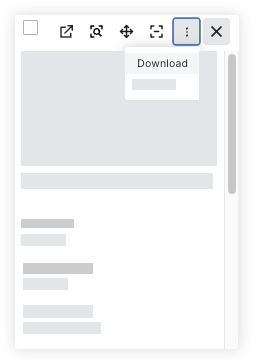
Télécharger plusieurs éléments
Accédez à la carte de l’outil.
Si vous utilisez la carte du projet, sélectionnez un outil et l’icône de liste
.Sélectionner les éléments
Cochez les cases des éléments que vous souhaitez télécharger.
Appuyez longuement sur la touche Commande ou Contrôle de votre clavier et cliquez sur les éléments de la carte.
Cliquez sur Actions par lot et sélectionnez Télécharger.
Voir aussi
Chargement des articles connexes...