Afficher la carte du projet
Contexte
Vous pouvez afficher les éléments suivants dans l’outil Carte du projet :
Éléments d’outil associés en tant qu’éléments de projet dans la vue en liste.
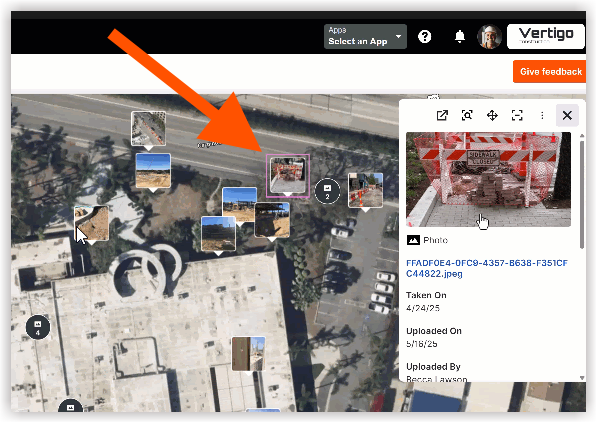
Les éléments sélectionnés sous forme d’épingles ou de vignettes sur la carte.
Pilules basées sur le statut dans la liste d’outils et épingles de couleur sur la carte pour chaque élément, y compris une légende de la carte.
La carte Détails sur la carte affichant le résumé de l’élément sélectionné.
Filtres pour rechercher les éléments requis dans la liste d’outils et sur la carte.
Styles de base et paramètres de préférences sur la carte.
Options permettant de rechercher un élément sur la carte, d’afficher un élément en détail, de modifier un élément, de déplacer une épingle d’élément et de supprimer une épingle d’élément.
Éléments à prendre en compte
Conditions préalables
Activez la version bêta de la carte du projet dans Procore Explore.
Escalier
Accédez à Maps dans le menu « Outils du projet » ou « Tous les outils ».
Sélectionnez l’icône en forme de flèche
 à côté de l’outil pour lequel vous souhaitez afficher les éléments.
Note: Pour afficher des éléments, vous devez disposer d’autorisations de niveau « Lecture seule » ou supérieures dans l’outil concerné.Incidents
Inspections
Remarques
Photos
Liste de réserves
Dans la vue de liste, localisez l’élément que vous souhaitez afficher.
Cliquez sur l’icône Rechercher sur la carte pour centrer l’épingle de l’élément sur la carte.
Cliquez sur le nom de l’élément, l’épingle de la carte ou la vignette dans la liste pour afficher le résumé de l’élément.
Dans le résumé de l’élément, cliquez sur le titre ou sur l’icône Aller aux détails
 pour afficher les détails de l’élément dans un nouvel onglet.
Voir aussi
Chargement des articles connexes...