Supprimer l’épingle d’élément de la carte
Fond
Des éléments peuvent être ajoutés à la carte de l’outil. Les éléments avec des photos apparaissent automatiquement sur la carte en fonction des données de localisation sur la photo. Si les photos n’apparaissent pas sur la carte, il est probable qu’elles ne contiennent pas de données de localisation. Pour vérifier que vos photos collectent des données de localisation lorsque vous prenez des photos, consultez Données de localisation Android et Données de localisation iOS.
Pour supprimer les épingles d’éléments de la carte, procédez comme suit.
Éléments à prendre en compte
Autorisations utilisateur requises pour la carte de projet
Autorisations utilisateur requisespour les cartes générales
Articles avec photos
Toutes les photos apparaissent sur la carte en fonction des données de localisation qu’elles contiennent. Si les photos n’apparaissent pas sur la carte, il est probable qu’elles ne contiennent pas de données de localisation. Pour vérifier que vos photos collectent des données de localisation lorsque vous prenez des photos, consultez Données de localisation Android et Données de localisation iOS. Pour plus d’informations sur le dépannage, voir Comment les éléments de Procore apparaissent-ils sur la carte ?
Les emplacements des équipements sont mis à jour dynamiquement en fonction de la télématique et de la géolocalisation et ne peuvent pas être déplacés ou supprimés manuellement de la carte.
Escalier
Accédez à la carte de l’outil.
Si vous utilisez la carte du projet, sélectionnez un outil et l’icône de liste
 .
.Cliquez sur Liste et sélectionnez Mappé pour afficher une liste des éléments mappés.
Cliquez sur le nom de l’élément, l’épingle de la carte ou la vignette pour ouvrir les détails.
Cliquez sur l’icône Supprimer l’épingle
 pour supprimer l’épingle de la carte.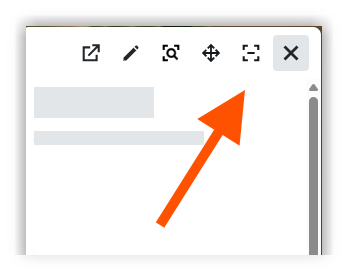

Voir aussi
Chargement des articles connexes...